EN
EN

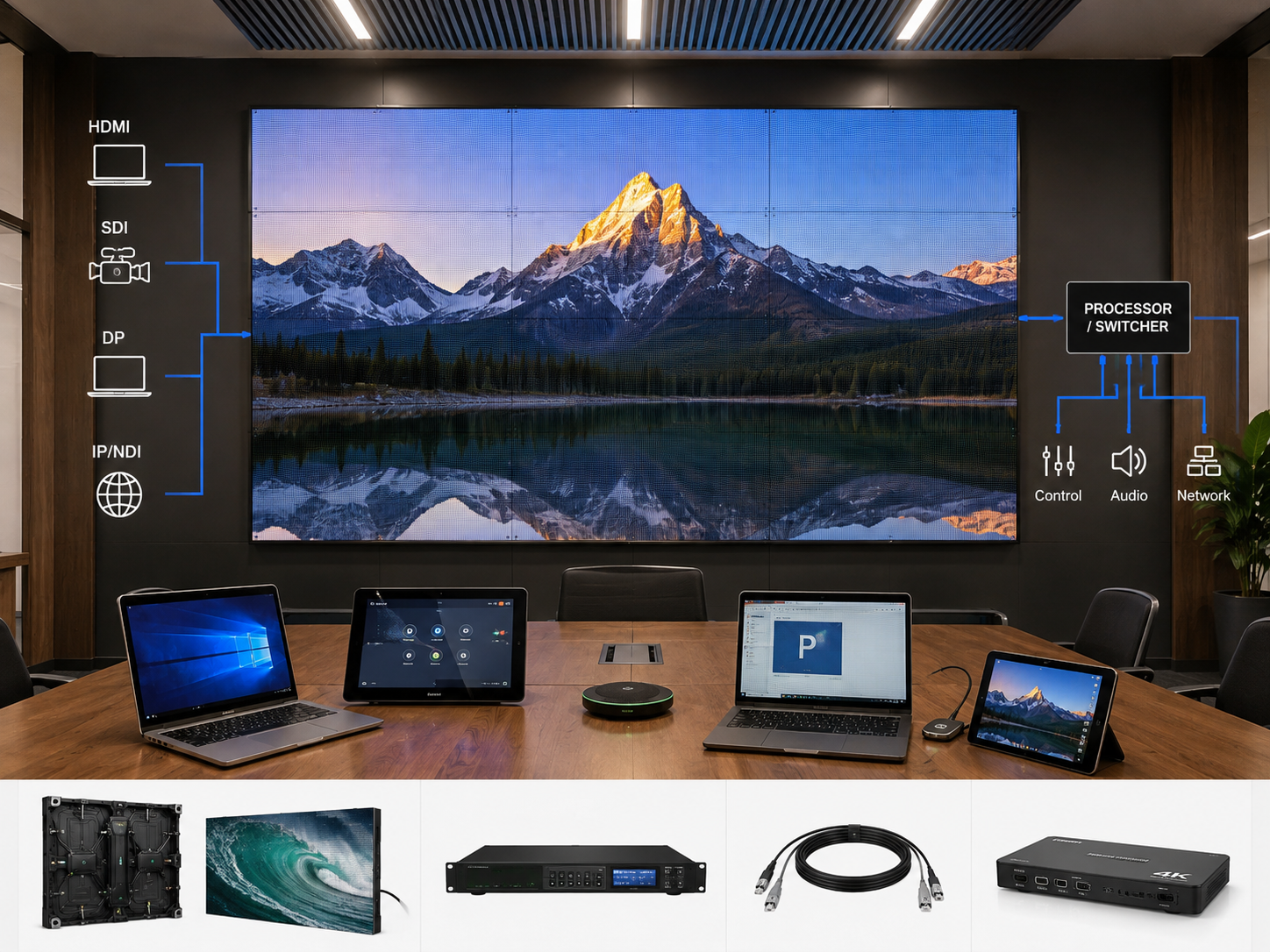
Sodobne sestančne sobe redko temeljijo le na enem predstavitvenem računalniku. Računalniki v sobah, gostovi računalniki, brezžični predstavitveni sistemi, konferenčne naprave, kamere in omrežni video lahko vsi potrebujejo dostop do istega LED platna. Zato je ocena dobavitelji LED video sten za takšno okolje zahtevnejša kot preprosto štetje vrat procesorja. Ključno vprašanje je, ali lahko vsak pričakovani vir vstopi v signalni tok pri nadzorovani ločljivosti, preklopi brez motenj zaradi ponovne sinhronizacije in se prikaže v zahtevani polnozaslonski ali večokenski postavitvi.
Ta priročnik za načrtovanje ostaja osredotočen na težavo s konferenčnimi sobami. Obravnava zaloge virov, vloge HDMI/SDI/DisplayPort/IP, konflikte EDID in časovne nastavitve, brezhibno preklopovanje, sliko v sliki, zahteve za večokenski način ter urnik vmesnika, ki naj bi obstajal pred dokončno potrditvijo arhitekture vhodov/izhodov.
Pot signala v konferenčni sobi v enem pogledu
Zemljevid virov sestanka pred štetjem vhodov procesorja
Število vrat sam po sebi je šibek izhodiščni parameter. Štirivhodna soba še vedno lahko zahteva več procesorskih virov, če konferenčna naprava zagotavlja dva neodvisna izhoda in mora biti kamera vidna poleg predstavitvene vsebine.
Namesto tega naj se projekt začne z napravami, ki dejansko ustvarjajo slike. Za notranjo LED-stenska plošča uporabo naj se seznam virov določi pred tem, ko so načini preklopa in prikaza že končani.
Fiksni računalniki za sobe so predvidljivi, vendar še vedno pomembno vplivajo na obnašanje prikaza
Trajni računalnik za sobo je običajno lažje nadzorovati kot začasen prenosni računalnik. Njegov graficni izhod, način namizja in povezovalna pot se lahko preizkusijo še pred vstopom sobe v obratovanje. Kljub temu lahko spremembe operacijskega sistema ali ponovna povezava zaslona spremenita zaznano ločljivost.
Zato naj vira zapis vključuje fizični priključek, običajno izhodno časovno razporeditev, zahteve glede zvoka in način namizja. Če računalnik hkrati upravlja tudi monitor za preverjanje, naj zapis opomni, ali so prikazi podvojeni ali razširjeni.
Laptopi gostov ustvarjajo najširše raznolike povezave.
Povezava gostov se lahko začne z HDMI, DisplayPort ali USB-C videom. Vendar mize, dokovi in vmesniki lahko preden signal doseže procesor, dodajo več stopnjev. Vsaka stopnja lahko vpliva na dogovarjanje prikaza.
Zato naj kratki opis sobe določi omejen nabor podprtih poti povezave. Upravljana delovna pot gostov je lažje namestiti kot neopredeljena obljuba, da bo delovala vsaka kombinacija vmesnikov.
Brezžično predstavljanje je še vedno dejanska vira.
Brezžično deljenje lahko omogoči čistejšo mizo, vendar ne odpravi načrtovanja signala. Sprejemnik še naprej proizvaja video prek fizičnega ali omrežnega vmesnika, in ta izhod potrebuje določeno ločljivost ter vlogo prikaza.
Medtem ima brezžični sistem, ki se uporablja izključno za polnozaslonske diapozitive, drugačne zahteve glede obdelave kot sistem, ki mora deliti platno z oddaljenimi udeleženci. Inventar virov naj zajame to razliko.
Naprave za video konferenciranje lahko ustvarijo več kot en koristen tok.
Konferenčna platforma lahko izhaja oddaljene udeležence, souporabljeno vsebino ali združeno postavitev. Nekatere sobne zasnove uporabljajo ločene izhode za udeležence in predstavitveni material.
Zato naj urnik virov zabeleži vsak zahtevan neodvisen izhod. Če se dva toka hkrati morata prikazati na LED steni, ju je treba obravnavati kot dva živeča vhoda za obdelavo, ne pa kot eno konferenčno napravo.
Kamere potrebujejo neposredne vhode na steno le takrat, ko jih soba dejansko prikazuje neodvisno.
Kamere za sestanke pogosto neposredno oskrbujejo konferenčno napravo. V tem primeru ločen vhod procesorja morda ne pripomore k nobeni praktični vrednosti.
Nasprotno pa prostori za usposabljanje in hibridni predstavitveni prostori morda potrebujejo kamero za predstavljavca poleg diapozitivov. Ta zahteva naj vključuje vmesnik kamere, predvideno pozicijo okna in to, ali se pogled kdaj spremeni v celozaslonski način.
IP-viri potrebujejo določeno točko dekodiranja.
NDI ali drug tokovni omrežni videopostopek se ne konča pri omrežnem kabelu. Dekoder, programska končna točka ali združljivo obdelovalno napravo mora tok končno pretvoriti v obliko, ki jo pričakuje LED-tok.
Zato naj seznam virov določi, kje se IP-pot spremeni v vhod za prikaz. Širina pasu omrežja, vrsta toka, število hkrati tekočih tokov in konfiguracija lokalnega omrežja ostajajo elementi, ki jih je treba potrditi za posamezen projekt.
| ID | Vir | Običajen izhod | Vloga prikaza | Hkrati? | Odpri preverjanje |
|---|---|---|---|---|---|
| SRC-01 | Računalnik v prostoru | HDMI / DP | Predstavitve, nadzorne plošče | POTRDI | Časovna določitev na namizju |
| SRC-02 | Gostujoči računalnik | HDMI / USB-C / DP | Začasna predstavitev | POTRDI | Pretvornik + EDID |
| SRC-03 | Brezžično deljenje | HDMI / IP | Predstavitev z lastno napravo (BYOD) | POTRDI | Nastavljeno časovno razmerje izhoda |
| SRC-04 | Sodelujoči v video konferenci | HDMI | Oddaljeni sodelujoči | Pogosto | Način izhoda |
| SRC-05 | Vsebina video konference | HDMI | Skupna predstavitev | Pogosto | Potreba po drugem izhodu |
| SRC-06 | Predstavitvena kamera | SDI / HDMI / IP | PIP / živo ogledalo | Posebni za projekt | Neposredna stenska namestitev potrebna |
| SRC-07 | Omrežno video | NDI / IP | Oddaljeni video vir | POTRDI | Točka dekodiranja |
| SRC-08 | Predvajalnik medijev | HDMI | Dobrodošli / pripravljenost | Navadno ne | Privzeto stanje |
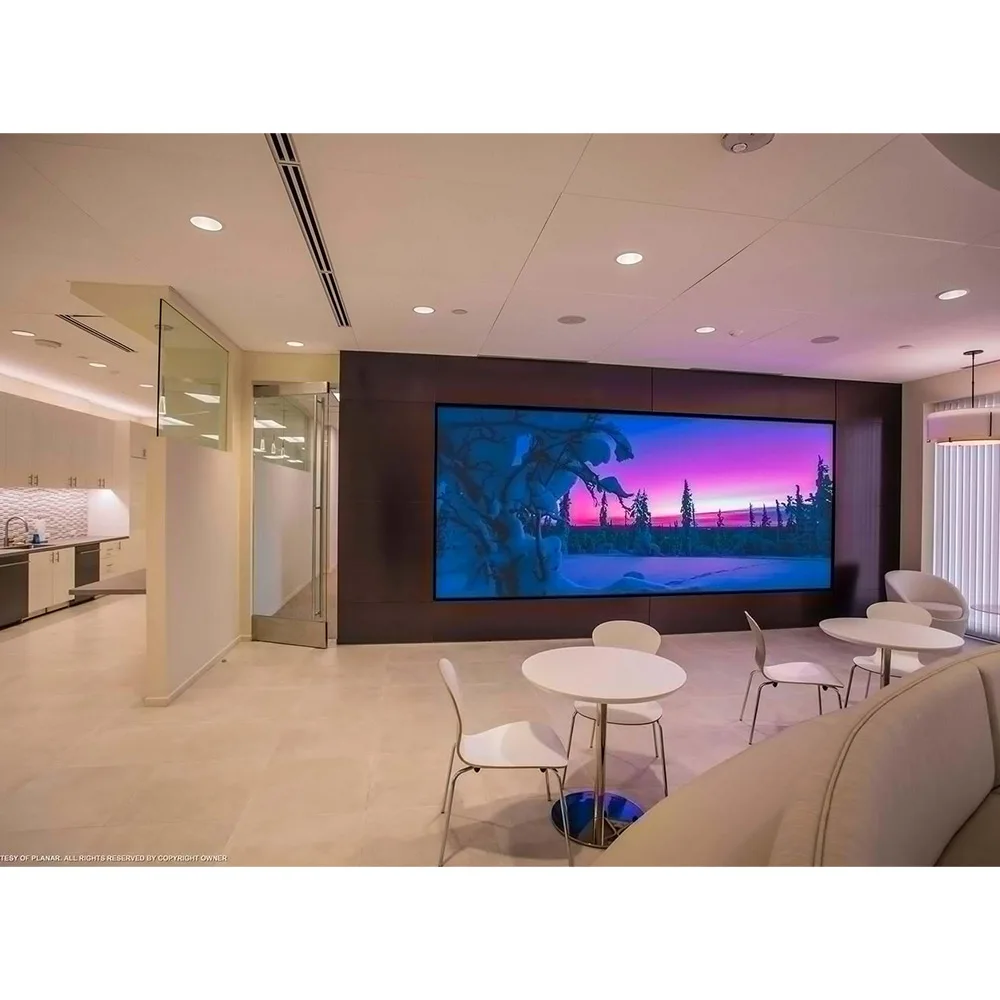
Format notranjih LED videozidov za stalne sestanke
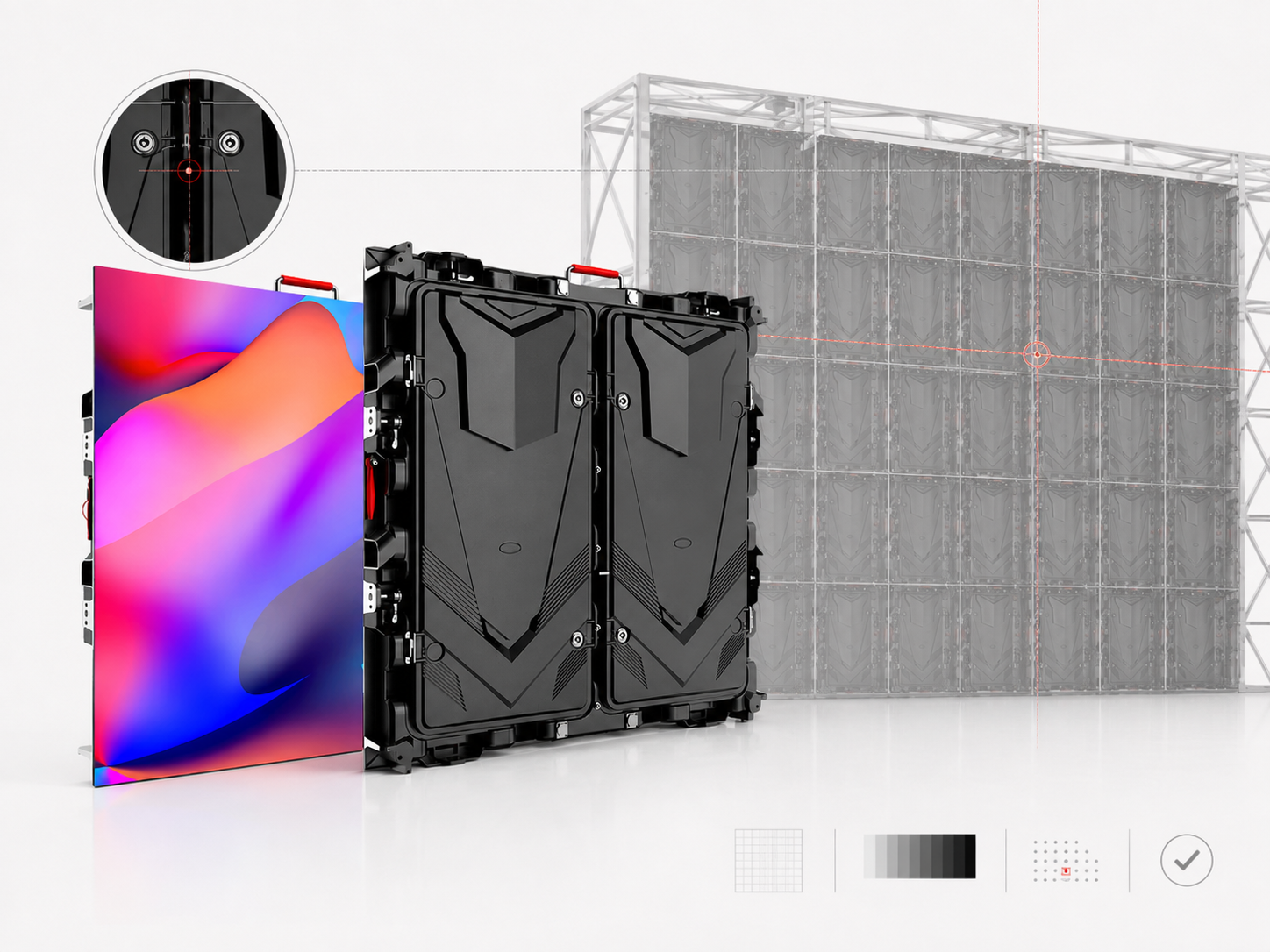
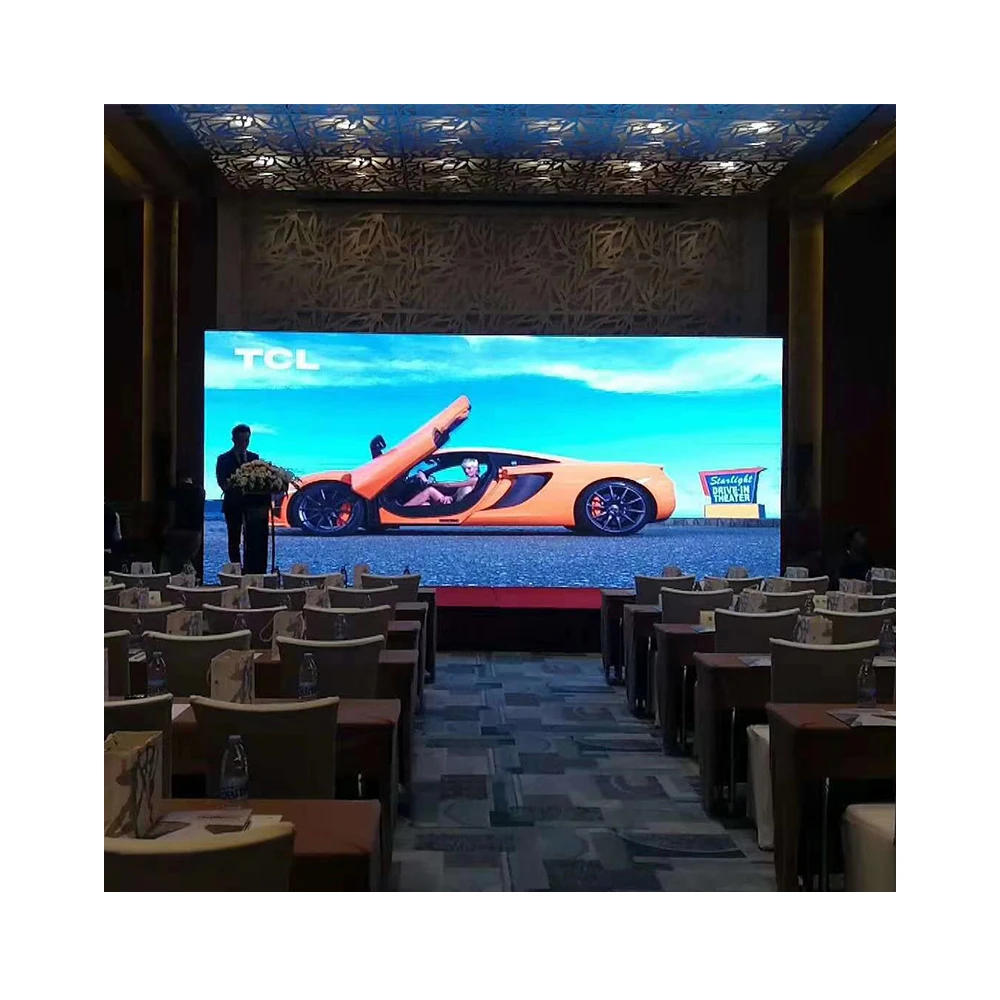
Zaslon za prostor za sestanke naj ostane stabilna ciljna točka AV-verige. Preklop virov, nadzor EDID in sestava oken naj potekajo na višjem nivoju, namesto da bi vsakodnevno spreminjali preslikavo omare.
Slika je vzeta neposredno s ustrezne strani proizvoda. Videz nobenega proizvoda ni bil ponovno narisani.
Oglejte si notranji LED videozidDoločite jasno vlogo za HDMI, SDI, DisplayPort in IP
Izbira vmesnika naj sledi viru in delovnemu toku. Povezovnik z višjo teoretično zmogljivostjo sam po sebi ne pomeni boljše izbire za sobo za sestanke.
Namesto tega naj kratek opis zabeleži, od kod vsak signal izvira, ali je potrebna pretvorba in v kateri obliki naj signal doseže stopnjo obdelave. To ohrani vsakodnevno obratovanje preprosto, hkrati pa neobičajne vire pusti vidne kot izjeme.
HDMI običajno prevzame delo pri predstavitvah
Osebni računalniki, brezžični sprejemniki, predvajalniki medijev in oprema za video konferenca pogosto ponujajo HDMI izhode. Zato se HDMI pogosto spremeni v glavno obliko predstavitve v poslovni sobi ali učilnici.
Tudi tako ime priključka ne določa končnega načina obratovanja. Ločljivost, osvežitvena frekvenca, barvno obnašanje, stopnje pretvornikov in napravne dogovoritve še vedno morajo ustrezati delovnemu toku projekta.
DisplayPort se pogosto začne na delovni postaji
Delovne postaje, poslovni namizni računalniki in dokirni sistemi pogosto uporabljajo DisplayPort. Povezave USB-C lahko prav tako prenašajo DisplayPort video, kadar vir podpira zahtevan način.
Če je glavni procesorski delovni tok temeljil na HDMI, je morda primerna nadzorovana pretvorba DP. Vendar je treba smer adapterja in podprte časovne razmere preveriti, ne pa jih sklepati iz oblike priključka.
SDI spada tam, kjer dejansko obstajajo kamerni viri v proizvodnem slogu.
SDI je pomembnejši, kadar se konferenčna soba uporablja tudi za usposabljanje, posnetke, občinske srečanja ali proizvodne kamere. V takem okolju lahko kamera vstopi v procesorski delovni tok brez tega, da bi jo obravnavali kot vir z računalnika.
Vseeno naj vhod SDI reši dejansko potrebo po prikazu. Če kamera oskrbuje le konferenčno napravo, lahko podvajanje istega signala na stenskem procesorju ustvari nepotrebno zapletenost vhodov/izhodov.
NDI/IP spremeni prevozni sloj, ne pa tudi potrebe po končni točki.
Omrežno video omogoča bolj fleksibilen usmerjanje virov po objektu. Vendar tok še vedno potrebuje združljiv dekoder ali procesorsko končno točko, preden postane del delovnega toka LED prikaza.
Zato naj vnosi IP vnosov zabeležijo vir, vrsto pretoka, lokacijo dekodiranja in nastalo vmesnik za prikaz. Omrežno zmogljivost in konfiguracija stikala naj ostanejo potrjene v okviru projekta namesto da bi jih predpostavljali.
| Vmesnik | Tipična vloga | Uporabna prileganost | Vprašanje za potrditev |
|---|---|---|---|
| HDMI | Viri za predstavitve in sestanke | Računalniki v sobah, brezžični sprejemniki, predvajalniki medijev | Kateri časovni način naj vir uskladi? |
| DisplayPort | Video iz računalnika | Delovne postaje, namizni računalniki, dokovni sistemi | Neposredni vnos ali nadzorovana pretvorba? |
| SDI | Profesionalni video tok s kamere | Učilnice za usposabljanje v obliki oddaj, sestanki vseh zaposlenih | Ali mora biti kamera prikazana ločeno na steni? |
| NDI / IP | Prenos videa prek omrežja | Oddaljeni video tokovi in omrežne kamere | Kje poteka dekodiranje? |
| Video prek USB-C | Povezava za predstavitev gostu | Sodobna nosilna računalnika in dokovni sistemi | Ali vir podpira zahtevan način videa? |
Ohranite razpravo o procesorju povezano z opisom vhodov in izhodov
Obdelavo videa je treba izbrati po tem, ko so dokumentirani formati virov, obnašanje pri preklopu in zahteve za živo okno. Ta vrstni red ohrani razpravo osredotočeno na delovanje prostora namesto da bi projekt spremenil v primerjavo blagovnih znamk krmilnikov.
Procesor, prikazan tukaj, je dejanski dodatek, naveden na spletni strani. Končna primernost še vedno ni odvisna le od potrjenih zahtev projekta glede vhodov in izhodov ter prikazovalnikov.
Oglejte si video-procesor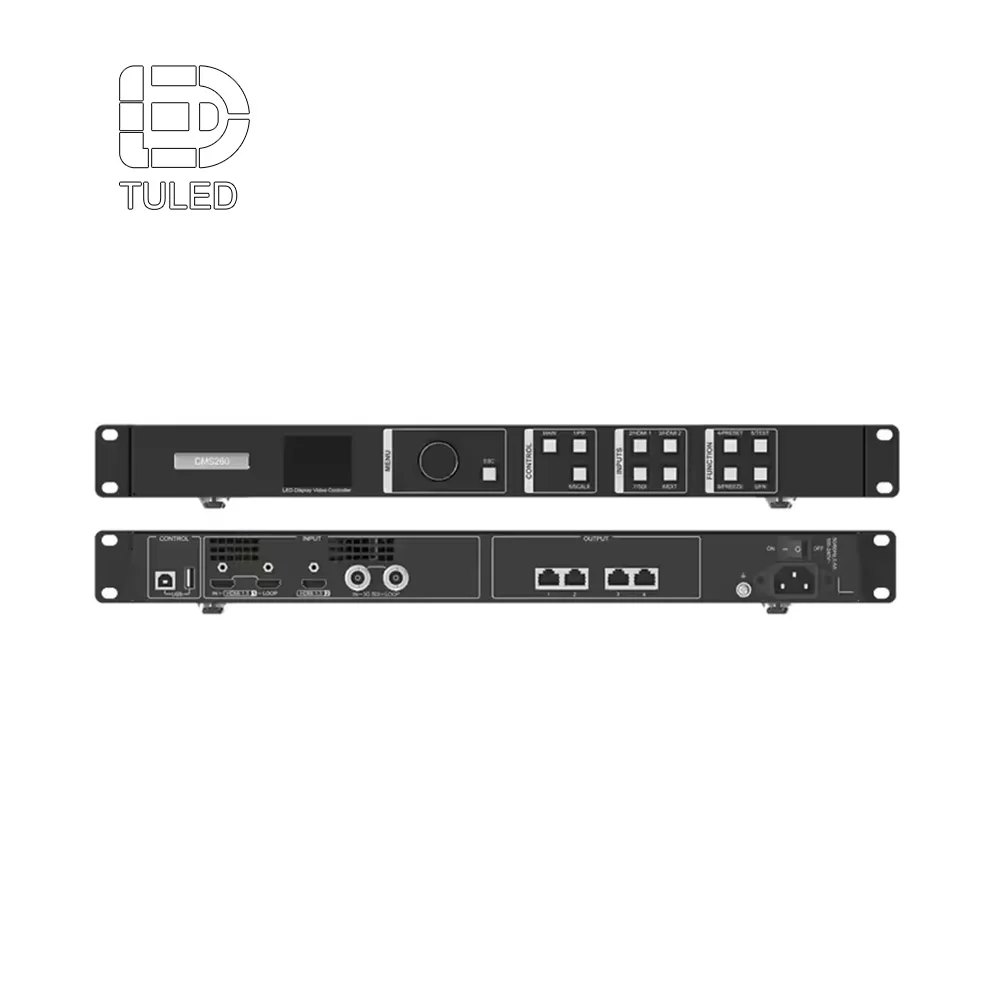
Konflikti EDID in časovne sinhronizacije razlagajo številne »naključne« črne zaslone
Ko se računalnik sproti spremeni in stena nenadoma postane črna, sam zaslon morda ni problem. Vir je morda izbral časovno nastavitev, ki jo druga stopnja v verigi obdelave ne sprejme tako, kot se pričakuje.
EDID, oziroma razširjeni podatki za identifikacijo zaslona, so del mehanizma, ki viru sporoča, katere načine prikaza omogoča. V večnapravnem AV-verigi vir te informacije prebere iz stikala ali procesorja namesto neposredno s vidnega LED-zaslona.
Vir naj bi videl predvidljiv cilj prikaza
Pri preprosti povezavi z monitorjem je pogajanje preprosto. Sestavni zid za srečanja pa med računalnikom z mize in končnim platnom vključuje vmesnike za mizo, adapterje, stikala, skaliranje in LED-obdelavo.
Zato je nadzorovano okolje za predstavitev pogosto lažje vzdrževati. Fiksni viri lahko uporabljajo znane nastavitve izhoda, začasni viri pa vstopijo v določen delovni tok skaliranja.
Neskladje ločljivosti ni le težava z ostrino
Vir in LED-platno lahko uporabljata različne dimenzije ali razmerja stranic. Obdelovalni sistem se potem mora odločiti, ali naj sliko prilagodi, obreže, raztegne ali prikaže z črnimi pasovi (letterbox).
Pri preglednicah, risbah in predstavitvenih predlogah lahko nekontrolirano obrezovanje odstrani uporabne podatke. Zato mora navodilo opisati želeno pravilo za spreminjanje velikosti namesto, da zahteva le »podporo 4K«.
Spremembe osvežitvene frekvence lahko povečajo vidno resinhronizacijo.
Dva vira lahko uporabljata enake pikselske razsežnosti, hkrati pa delujeta z različnimi osvežitvenimi frekvencami. Med preklopom procesor morda mora najprej ujeti nov signal, preden ga prikaže.
Zato standardizacija običajnih časovnih nastavitev virov, kjer je to smiselno, omogoča napovedljivejše obnašanje prostora. Izjeme so lahko ohranjene, vendar jih je treba dokumentirati, ne pa odkrivati med živo srečanjem.
Ko se zaslon izklopi, preverite verigo v tem vrstnem redu
| Preskus | Stanje | Opazujte | Pričakovan rezultat |
|---|---|---|---|
| Zagon v hladnem stanju | Celoten AV-niz se začne iz izklopljenega stanja | Zaznani časovni parametri in razporeditev namizja | Pojavi se znani način sobe |
| Ponovni zagon procesorja | Vir ostane vključen | Obnašanje ob ponovni povezavi | Vir se vrača predvidljivo |
| Povezava gosta | Podprte poti za prenosnike | Zaznavanje EDID in prilagajanje velikosti | Stabilen podprt način |
| Pot vmesnika | Pretvorba USB-C / DP | Ločljivost in osvežitvena frekvenca | Ciljna časovna nastavitev ostane na voljo |
| Spanje / prebujanje | Računalnik se obnovi iz stanja spanja | Obnovitev rokovanja | Slika se vrne brez ročnega popravka |
| Več oken | Aktivnih več živih virov | Prilagajanje velikosti in razmerja | Vsako okno ostane berljivo |
V naročilno dokumentacijo vključite opis brezhibnega preklopa in obnašanja več oken
izraz »zahtevan brezhiben preklop« ni dovolj natančen za določitev naročila. V naročilni dokumentaciji je treba opisati, kaj mora ostati vidno med prehodom z enega vira na drugega.
Podobno morajo zahteve glede slike v sliki in več oken opisovati dejanske načine srečanj. Preprost seznam funkcij procesorja ne prikazuje, kako se bo soba dejansko uporabljala.
Brezhiben preklop definirajte kot opazljiv izkušnjo v sobi
Pri uradni predstavitvi se lahko ponovna sinhronizacija virov mora skriti pred udeleženci v sobi. Procesor lahko ohrani stabilen končni izhod, medtem ko notranje pripravi naslednji vhod.
V preprostejšem prostoru za usposabljanje je kratek prehod lahko sprejemljiv. V specifikaciji je treba navedti, katere spremembe vira zahtevajo čist prehod in katere lahko prenesejo vidno ponovno sinhronizacijo.
Krmilna gumba naj kličeta prikazana stanja, ne nepojasnjene vhodne ukaze.
Gumb z oznako »Konferenca« morda zahteva več kot le spremembo vhoda. Lahko na primer obnovi oddaljene udeležence, skupno vsebino in določeno sestavo z dvema oknoma.
Zato naj bodo ukazi za nadzor sobe preslikani v vidna stanja prikaza. To zagotavlja enakopomenovno razumevanje vsakega prednastavljenega stanja tako za programerja nadzora kot za ekipi za vzpostavitev sistema.
Slika v sliki zahteva geometrijske podatke.
Slika v sliki naj določi primarni vir, sekundarni vir, približno velikost okna, prednostno lokacijo in pravilo za skaliranje. Sicer lahko več tehnično veljavnih razporeditev kljub temu povzroči napačno izkušnjo sestanka.
Primer kratkega opisa slike v sliki
- Predstavitev ostaja primarno okno.
- Kamera predstavljavca zasede približno četrtino uporabnega platna.
- Obe vira ohranjata svoj izvirni razmerji stranic.
- Okno kamere se lahko premika med prednastavitvami levo in desno.
- Poljuben vir se lahko prikliče v celozaslonskem načinu.
Štejte hkratne žive vire, ne shranjene postavitve.
V sobi je mogoče shraniti več prednastavitev, hkrati pa so potrebna le dva ali tri živa okna. To sta različni številki za načrtovanje.
Zato naj bo v kratkem opisu navedeno največje število hkratnih sestav. Ta zahteva je za odločitve o vhodih/izhodih in obdelavi uporabnejša kot dolg seznam shranjenih načinov.
| Način | Glavna vsebina | Podpora vsebine | Okna | Pravilo prikaza |
|---|---|---|---|---|
| NAČIN-01 | Računalnik v prostoru | Brez | 1 | Ohranite berljiv razmerje stranic |
| NAČIN-02 | Gostujoči računalnik | Brez | 1 | Čistna sprememba celotnega zaslona |
| NAČIN-03 | Oddaljeni sodelujoči | Skupna vsebina | 2 | Prednastavljene nastavitve za obe pretoka |
| NAČIN-04 | Predstavitev | Predstavitvena kamera | 2 | Predstavitev – glavno okno + slika kamere v oknu |
| NAČIN-05 | Predstavitev | Kamera + udeleženci | 3 | Določena geometrija s tremi okni |
| NAČIN-06 | Predvajalnik medijev | Brez | 1 | Privzeto stanje pripravljenosti |
Sestavi tabelo vmesnikov opreme pred končnim izborom strojne opreme
Razpored vmesnikov je dokument, ki povezuje obstoječe zaloge virov z obdelovalnim načrtom. Kaže, kateri priključek zapušča vsak vir, katere stopnje so med njima, kateri vhod sprejme signal in kako se ta vir prikaže na LED platnu.
Na tej stopnji lahko izdelke za obdelavo signalov znotraj Drugi dodatki pregledamo glede na dokumentirane zahteve za vhode in prikaz. Odločitev o obdelovalniku naj sledi dokončani zemljevidu vmesnikov, ne pa da bi začela načrtovanje.
Ločeni napravi virov, vhodi obdelovalnika in prikazna okna
Te tri plasti so pogosto premešane. Vendar ena naprava vira lahko zagotovi dva neodvisna izhoda, medtem ko se en fizični vhod lahko pojavi v več prednastavitvah prikaza.
Ločevanje plasti preprečuje napačno štetje vhodov/izhodov. Prav tako olajša prihodnje spremembe postavitve, saj dodajanje prednastavitve morda ne zahteva dodatne fizične naprave vira ali priključka.
Plast virov
Računalnik za sobo, povezava gostov, izhodi za sestanke, kamera, brezžični sprejemnik in omrežni dekoder.
Vhodni sloj
Fizični HDMI-, SDI-, DP- ali dekodirani IP-poti, ki vstopajo v preklopnik in obdelavo.
Plast prikaza
Stanja sestankov v celozaslonskem načinu, z dvema oknoma, PIP in s tremi okni se med obratovanjem obnovijo.
Zapišite pretvorbe namesto, da jih skrijete znotraj kabelske poti.
Delovna postaja, povezana prek DP-v-HDMI pretvorbe, ne sme biti zapisana kot izvirni HDMI vir. Enako velja za SDI kameri, ki potuje skozi pretvornik – stopnja pretvorbe mora ostati vidna.
Ta podrobnost je zelo koristna pri odpravljanju napak. Ko izgine slika, tabela vmesnika prikaže vsako aktivno stopnjo namesto, da bi tehnični ekipi naložila, da pot ponovno sestavi iz spomina.
Neznane vrednosti projekta pustite vidno odprte.
Uporabna inženirska tabela ne ugiba. Če je še neznana oblika kamere, izhod dekoderja ali osvežitvena frekvencija vira, naj polje ostane označeno kot »Potrdi«.
To je bolje kot izpolnjevanje ponudbe z domnevnimi vrednostmi, ki se kasneje spremenijo v skrite omejitve. Odprta polja tudi natančno prikazujejo, kateri podatki še vedno manjkajo pred dokončno izbiro strojne opreme.
| Pot | Vir | Izhod | Srednje | Vhod | EDID | Način |
|---|---|---|---|---|---|---|
| PATH-01 | Računalnik v prostoru | HDMI / DP | Posebni za projekt | IN-01 | Urejen | NAČIN-01 |
| PATH-02 | Gostna miza | HDMI | Vmesnik mize | IN-02 | Urejen | NAČIN-02 |
| PATH-03 | Brezžično | HDMI | Brez / potrdi | IN-03 | Nastavljeno kot prednostno | NAČIN-02 |
| PATH-04 | Sodelujoči v video konferenci | HDMI | Brez | IN-04 | Urejen | NAČIN-03 |
| PATH-05 | Vsebina video konference | HDMI | Brez | IN-05 | Urejen | NAČIN-03 |
| PATH-06 | KAMERA | SDI / HDMI | Pretvornik, če je potreben | IN-06 | Odvisno od vira | MODE-04/05 |
| PATH-07 | IP video | NDI / IP | Dekoder | IN-07 | Politika dekodiranja | NAČIN-05 |
Najmanjša polja za uporabno urnikovno vmesnik
- ID vira in funkcija
- Fizični izhodni priključek
- Normalna ločljivost
- Normalna frekvencna osvežitve
- Zahteve za zvok
- Nepremičen ali začasen vir
- Ciljna naprava
- Vhodni priključek in število
- Stopnja pretvorbe
- Zahteve za skaliranje
- Politika EDID
- Potrditveni status
- ID načina
- Število živih oken
- Dodelitev virov za okna
- Pravilo razmerja stranic
- Obnašanje prehodov
- Stanje odpovedi / obnovitve
Vzpostavite načrtovano sobo, ne le posameznih vhodov
Vzpostavitev mora potrditi delovno zaporedje, ki je že opisano v urnikih virov in načinov prikaza. Ne sme postati faza, v kateri se odkrijejo manjkajoče vloge virov.
Uporabno preizkušanje zato poteka skozi dejanska stanja sobe. Preverja spremembe virov, klicanje PIP-a, prednastavitve več oken, ponovni zagon, ponovno povezavo računalnika z namišljeno napravo in privzeto obnašanje prikaza.
Uporabite dejansko vsebino sestankov
Preizkusni vzorci lahko potrdijo osnovno prisotnost signala, vendar ne razkrijejo vseh operativnih težav. Majhna pisava razkrije težave z razmerjem, preglednice razkrijejo obrezovanje, kamere pa razkrijejo obnašanje pri gibanju.
Zato naj vsebina za vzpostavitev vključuje diapozitive, drobno besedilo, diagrame, gibajoče se videoposnetke, posnetke s kamere in realistično razporeditev za konferenčne srečanja.
Ponovite prehode iz izvorne vsebine
En uspešen preklop še ne dokazuje stabilnega obnašanja sobe. Uporabna zaporedja bi lahko naredila preklop iz računalnika v sobi na brezžično povezavo, nato na konferenčni način, HDMI vhod za goste, PIP (picture-in-picture) s kamere in nazaj na privzeti vhod.
Med vsakim preklopom naj test zabeleži črne slike, ponovno zaklepanje vhoda, napačen razmerje prikaza, premikanje oken in vse ročne ukrepe za obnovitev.
Namerne napake pri testiranju
Laptopi preidejo v način mirovanja, brezžični sprejemniki se ponovno zagnetejo in začasni kabli se odklenejo. Ti dogodki naj imajo načrtovan vizualni učinek.
Odvisno od sobe se LED platno lahko vrne na privzeti medij, ohrani nadzorovan ozadje ali ostane na izbranem vhodu. Pomembno je, da je to obnašanje namerno in testabilno.
Praktično zaporedje za vzpostavitev
Kaj mora vsebovati končni pregled večvirskega sistema
Uporabna RFQ ne sme vsebovati le izraza »zahtevanih več HDMI vhodov«. Takšno formulacijo pusti odprta število virov, vrsto virov, hkratne postavitve in obnašanje EDID.
Namesto tega lahko tehnični paket ostane kompakten, hkrati pa ostane natančen. Za jasno sporočanje namena obratovanja je običajno dovolj pet dokumentov.
Ta struktura prav tako ohrani ločenost strani od načrtovanja razširjenega distribucijskega omrežja za signale. Optične poti, lokacije procesorjev, prenosna redundanca na ravni celotne stavbe in namestitev oddaljenih omak zahtevajo drugo množico podatkov o lokaciji in jih ne bi smeli mešati z opisom virov za sestanke.
Prav tako primerjava blagovnih znamk krmilnikov na tej stopnji ni potrebna. Ko so število virov, oblika vhodov/izhodov (I/O), obnašanje EDID, število aktivnih prikazov in pričakovana funkcija preklapljanja stabilna, se lahko združljiva strojna oprema oceni glede na te funkcionalne zahteve.
Pogosta vprašanja
Zakaj naj se LED-stena za konferenčno sobo začne z inventarjem vmesnikov?
Inventar vmesnikov loči dejanske naprave virov od preprostih števcev priključkov. Prav tako kaže, katere napajalne povezave ostanejo trajne, katere se pogosto spreminjajo in katere morajo biti hkrati vidne. Posledično se lahko število vhodov/izhodov (I/O) načrtuje na podlagi dejanskega obnašanja med sestanki namesto na podlagi predpostavljenega števila HDMI-vtičnic.
Kakšne vloge običajno imajo HDMI, SDI, DisplayPort in NDI/IP?
HDMI običajno prenaša izhodne podatke za predstavitve in srečanja, medtem ko DisplayPort pogosto izvira iz računalnikov in delovnih postaj. SDI je bolj pomemben za profesionalne kamerni signale. Medtem NDI/IP podpira prenos videoposnetkov prek omrežja, vendar še vedno zahteva določeno razvozličevalno ali obdelovalno končno točko, preden postane tok del delovnega procesa LED zaslona.
Zakaj lahko neskladje EDID, ločljivosti ali osvežitvene frekvence povzročijo črno ali deformirano sliko?
Vir izbere izhodni način na podlagi zmogljivosti zaslona, ki jih predstavi AV-veriga. Če se ta dogovor spremeni ali ustvari nepričakovano časovno razporeditev, mora naslednja stopnja obdelave morda ponovno sinhronizirati ali ponovno skalirati sliko. Simptomi lahko vključujejo začasno črno zaslon, spremembo razporeditve namizja, obrezovanje, raztegovanje ali neuporabljene območja platna.
Kako naj bodo zahteve po brezhibnem preklopu, PIP-u in večokenskem prikazu vključene v projektne navodila?
Kratek opis naj opisuje vidno obnašanje. V njem naj bo navedeno, katere prehode je treba skriti pred resinhronizacijo, koliko živih oken je potrebnih, kateri vir zaseda vsako okno, kako se obravnavajo razmerja stranic in katere prednastavitve ustrezajo dejanskim načinom srečanj.
Kateri podatki spadajo v tabelo vmesnika med opremo?
V tabelo naj vključimo ID vira, izhodni priključek, pričakovani časovni način, vmesno pretvorbo, vhod za sprejem, politiko EDID, zahteve glede zvoka, način prikaza in stanje potrditve. Pri projektih z več okni se lahko zabeležijo tudi dodelitev oken, pravilo skaliranja in obnašanje razmerja stranic.
Spremeni delovni tok srečanja v tri konkretna ukrepa.
Stabilna stena za srečanja se začne z obnašanjem virov, ne s številom vrat procesorja. HDMI, SDI, DisplayPort, USB-C video in IP pretoki lahko sočasno obstajajo, vendar potrebuje vsak potek določeno vlogo, ciljno časovno nastavitev in način prikaza.
- Ustvari inventar virov. Zabeležite vsak trajni in začasni vir, izhodno vmesnik, običajne časovne razmere in zahteve za hkratni prikaz.
- Določite stanja prikaza. Pred izbiro zmogljivosti obdelave dokumentirajte načine celozaslonskega prikaza, konferenčnega prikaza, PIP (Picture-in-Picture) in večokenskega prikaza.
- Dokončajte urnik vmesnika. Ohranite vidne vse prilagoditve, pretvorbe, politiko EDID in nepotrjena polja, da se lahko inženirski odločitvi sledi.
Pošljite seznam virov pred zahtevkom za arhitekturo I/O.
Za pregled arhitekture z dobavitelji LED video sten , pripravite število naprav virov, vmesnikov HDMI/SDI/DisplayPort/USB-C/IP, običajnih ločljivosti virov in osvežitvenih frekvenc, konferenčnih izhodov, neodvisnih kamernih pretokov ter točk dekodiranja omrežnega videa.
Ista predstavitev naj navede ciljno LED površino, zahtevane brezhibne prehode, prednastavljene celozaslonske načine, postavitve PIP ter največje število hkratnih živih oken. Ko so ti podatki potrjeni, se lahko pot I/O pregleda glede na dejansko obnašanje med sestanki namesto na neopredeljen zahtevek za »več vhodov«.
Pošlji zahteve za vir in prikaz