EN
EN

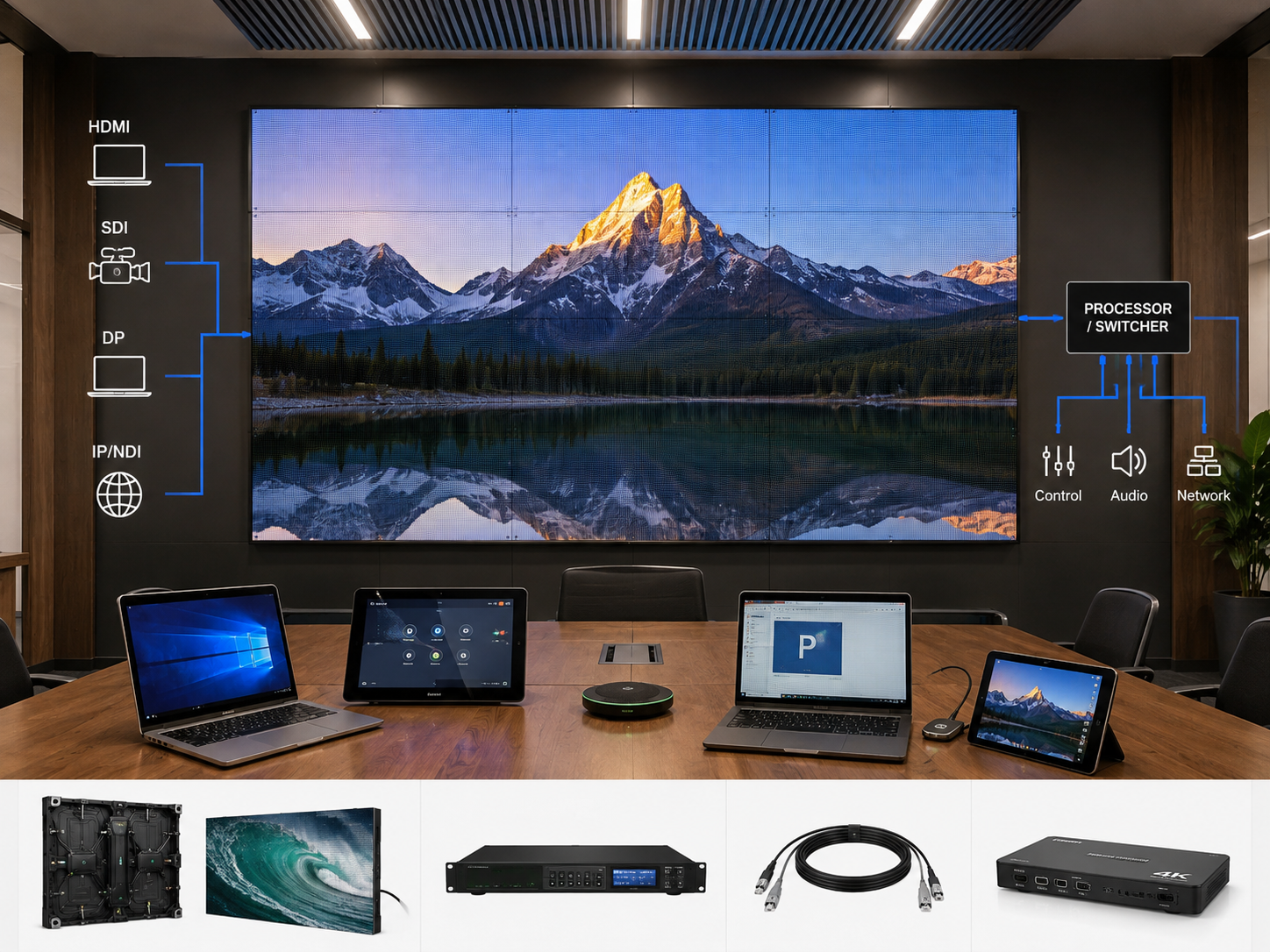
現代の会議空間では、単一のプレゼンテーション用ノートPCに依存することはほとんどありません。ルームPC、来訪者用ノートPC、ワイヤレスプレゼンテーションシステム、テレビ会議端末、カメラ、ネットワーク映像など、さまざまなソースが同一のLEDディスプレイを共有する必要があります。このため、当該環境への対応を評価する際には、単にプロセッサのポート数を数えるだけでは不十分です。重要なのは、想定される各入力ソースが、所定の解像度で信号処理フローに確実に接続でき、切り替え時に再同期による映像乱れが生じず、またフルスクリーン表示またはマルチウィンドウ表示といった必要なレイアウトで正しく表示できるかどうかです。 lEDビデオウォールサプライヤー 当該環境への対応を評価する際には、単にプロセッサのポート数を数えるだけでは不十分です。重要なのは、想定される各入力ソースが、所定の解像度で信号処理フローに確実に接続でき、切り替え時に再同期による映像乱れが生じず、またフルスクリーン表示またはマルチウィンドウ表示といった必要なレイアウトで正しく表示できるかどうかです。
本計画ガイドは、会議室におけるこの課題に焦点を当てています。ソース機器の在庫管理、HDMI/SDI/DisplayPort/IPそれぞれの役割、EDIDおよびタイミングの競合、シームレス切り替え、ピクチャー・イン・ピクチャー(PiP)、マルチウィンドウ対応要件、および最終的な入出力(I/O)アーキテクチャ確定前に策定すべきインターフェーススケジュールについて解説します。
会議室の信号パスをひとつの視点で捉えた図
プロセッサの入力数をカウントする前に、会議用映像ソースをマッピングします。
ポート数だけでは、出発点として不十分です。たとえば、4入力の会議室でも、ビデオ会議装置が2つの独立した出力を提供し、カメラ映像をプレゼンテーションコンテンツ横に常時表示させる必要がある場合、より多くの処理リソースを要することがあります。
代わりに、プロジェクトは実際に映像を生成する機器から始めるべきです。屋内向けの LEDウォールパネル アプリケーションでは、スイッチングおよび表示モードを確定する前に、ソース機器の一覧を作成すべきです。
固定設置型PCは予測可能ですが、その表示動作も重要です。
固定設置型PCは、一時的に持ち込まれるノートPCと比べて制御が容易なことが一般的です。グラフィックス出力、デスクトップモード、接続経路は、会議室の運用開始前に検証できます。ただし、OSの更新やディスプレイの再接続によって、検出される解像度が変更されることがあります。
したがって、ソース記録には、物理的なコネクタ、通常の出力タイミング、音声要件、およびデスクトップモードを含める必要があります。PCが信頼性確認用モニターも駆動する場合、記録にはディスプレイが複製モードか拡張モードかを明記する必要があります。
ゲスト用ノートパソコンは、最も多様な接続動作を引き起こします。
ゲスト接続はHDMI、DisplayPort、またはUSB-Cビデオから開始される場合があります。しかし、テーブルボックス、ドック、アダプターなどを介すると、信号がプロセッサに到達するまでに複数段階の処理が加わることがあります。各段階がディスプレイのネゴシエーションに影響を与える可能性があります。
このため、会議室の仕様書では、サポート対象の接続経路を限定して定義する必要があります。管理されたゲスト向けワークフローを導入・設定するのは、すべてのアダプター組み合わせが動作することを保証する曖昧な約束よりも容易です。
ワイヤレスプレゼンテーションは、今なお実用的なソースです。
ワイヤレス共有により机上をすっきりさせることはできますが、信号設計の必要性はなくなりません。受信機は依然として物理的インターフェースまたはネットワークインターフェースを介して映像を出力し、その出力には明確な解像度とディスプレイ役割(表示モード)が定義されている必要があります。
一方、フルスクリーンのスライド表示専用の無線システムと、リモート参加者との画面共有を想定したシステムでは、処理要件が異なります。ソース機器のリストには、この違いを明確に記載する必要があります。
ビデオ会議用機器は、複数の有用な映像信号(フィード)を生成することがあります。
会議プラットフォームは、リモート参加者の映像、共有コンテンツ、またはそれらを統合したレイアウトのいずれかを出力できます。また、一部の会議室設計では、参加者用とプレゼンテーション資料用に別々の出力端子が用いられます。
したがって、ソースの運用スケジュールには、それぞれ独立して必要な出力をすべて記録する必要があります。たとえば、LEDウォール上に2つの映像信号を同時に表示する必要がある場合、それは1台の会議機器ではなく、2つのライブ処理入力として扱うべきです。
カメラは、会議室でその映像を独立して表示する場合にのみ、壁面の入力端子に直接接続する必要があります。
会議用カメラは、多くの場合、直接ビデオ会議機器に接続されます。そのようなケースでは、別途プロセッサの入力端子を設けても、実用上の価値はほとんどありません。
一方、トレーニング用スペースやハイブリッド型プレゼンテーションルームでは、スライドの横にプレゼンター用カメラを設置する必要がある場合があります。この要件には、カメラのインターフェース、表示ウィンドウの位置、および画面がフルスクリーン表示になるかどうかが含まれます。
IPソースには、デコードを行うポイントを明確に定義する必要があります。
NDIまたはその他のネットワーク映像ワークフローは、イーサネットケーブルで終了しません。ストリームをLED表示ワークフローで期待される形式に変換するには、最終的にデコーダー、ソフトウェアエンドポイント、または互換性のある処理装置が必要です。
したがって、ソース一覧には、IP経路がディスプレイ入力に切り替わる地点を明記する必要があります。ネットワーク帯域幅、ストリーム種別、同時ストリーム数、およびローカルネットワーク構成については、プロジェクトごとに確認済みの項目とします。
| ID | ソース | 通常出力 | 表示役割 | 同時実行可能? | 開閉確認 |
|---|---|---|---|---|---|
| SRC-01 | 会議室PC | HDMI/DP | スライド、ダッシュボード | 確認 | デスクトップのタイミング |
| SRC-02 | ゲスト用ノートPC | HDMI/USB-C/DP | 一時的なプレゼンテーション | 確認 | アダプター+EDID |
| SRC-03 | ワイヤレス共有 | HDMI/IP | BYODによるプレゼンテーション | 確認 | 固定出力タイミング |
| SRC-04 | ビデオ会議参加者 | HDMI | リモート参加者 | よく | 輸出モード |
| SRC-05 | ビデオ会議コンテンツ | HDMI | 共有プレゼンテーション | よく | 2番目の出力が必要 |
| SRC-06 | プレゼンター用カメラ | SDI/HDMI/IP | 画中画/ライブビュー | プロジェクト特有の | 壁面直接設置が必要 |
| SRC-07 | ネットワーク動画 | NDI/IP | リモート動画フィード | 確認 | デコードポイント |
| SRC-08 | メディアプレーヤー | HDMI | ようこそ/待機中 | 通常は不要 | デフォルト状態 |
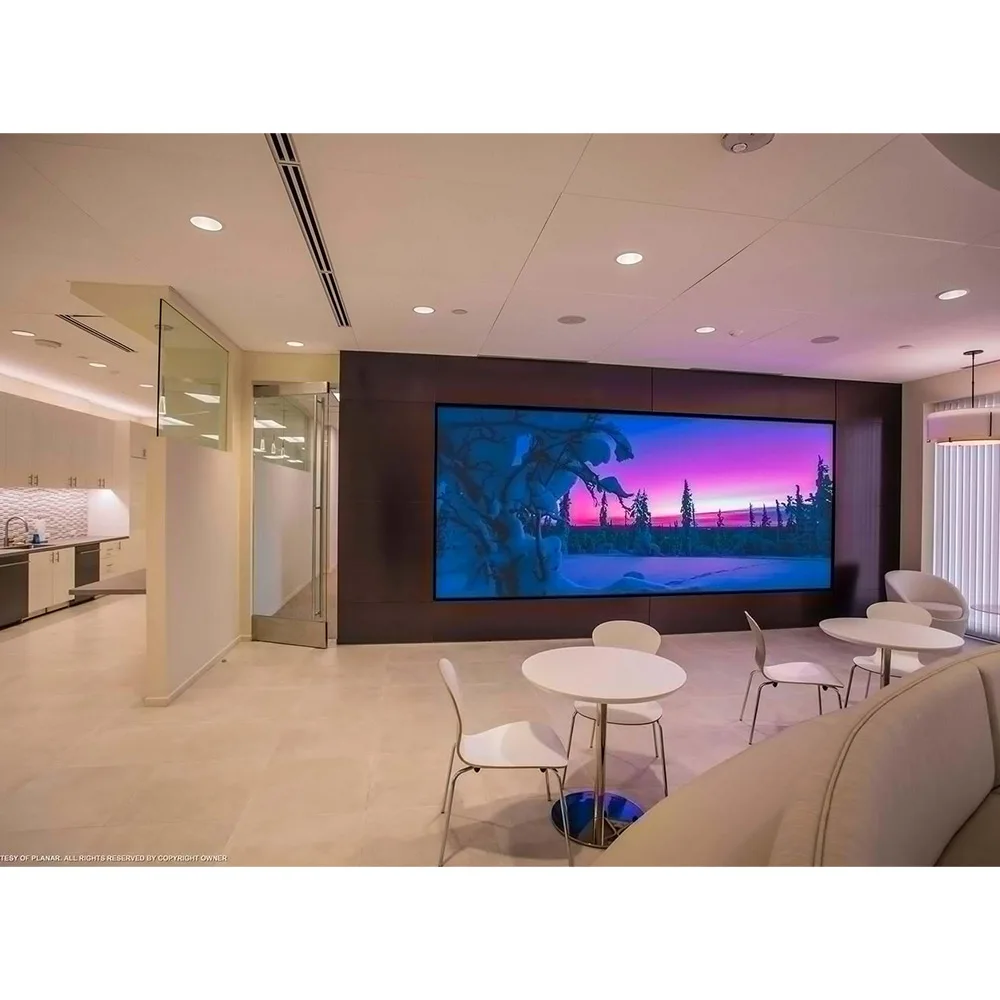
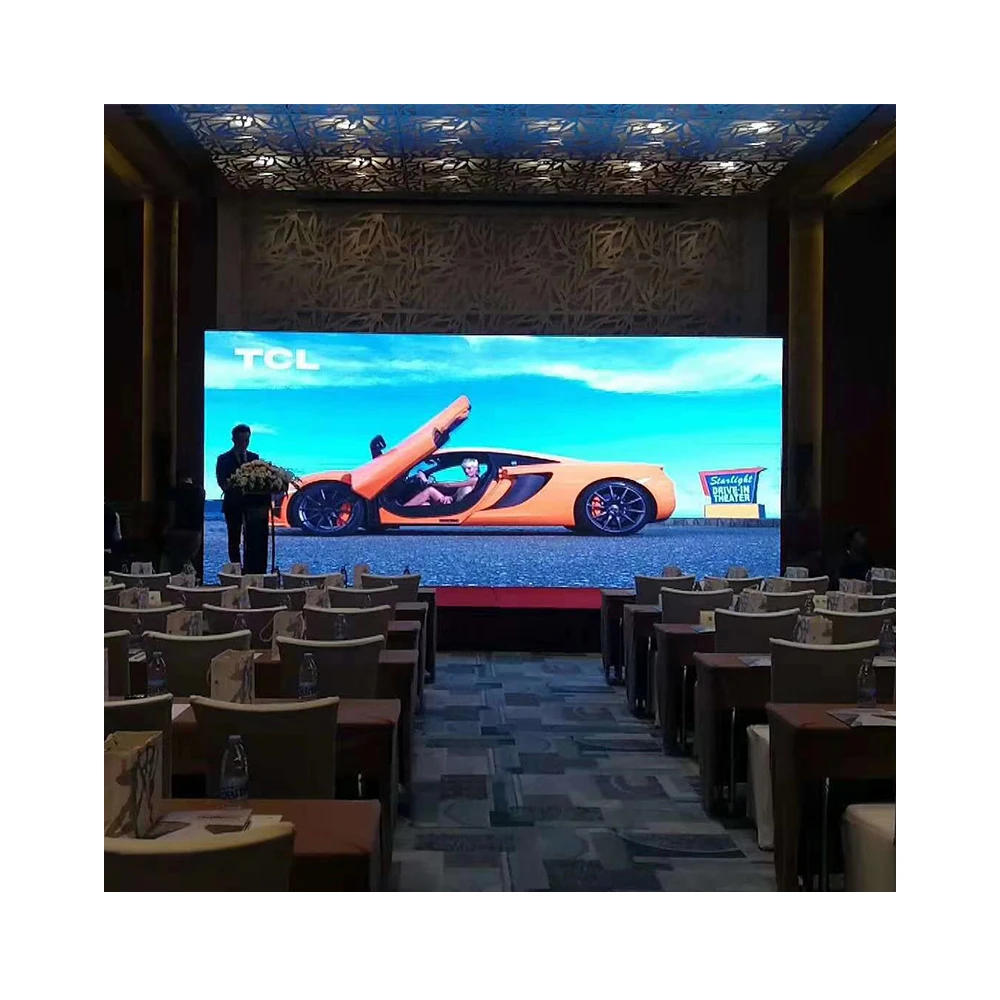
固定型会議スペース向け屋内LEDビデオウォール形式
会議スペース用ディスプレイは、AVチェーンにおける安定した出力先であるべきです。入力切替、EDID制御、ウィンドウ合成は、キャビネットマッピングを日々変更するのではなく、上流側で行うべきです。
画像は該当する製品ページから直接取得しています。製品の外観を再描画していません。
屋内LEDビデオウォールを表示HDMI、SDI、DisplayPort、IPそれぞれに明確な役割を定める
インターフェースの選択は、信号源と運用ワークフローに従うべきです。理論上の性能がより高いコネクタだからといって、それが必ずしも会議室向けの最適な選択とは限りません。
代わりに、仕様書には各信号の発生元、必要となる変換の有無、および処理段階に届けるべき信号形式を明記すべきです。これにより日常的な運用が簡素化され、特殊な信号源は例外として明確に認識できるようになります。
HDMIは通常、プレゼンテーションの負荷を担います
PC、ワイヤレスレシーバー、メディアプレーヤー、ビデオ会議機器などは、一般的にHDMI出力を備えています。そのため、ボードルームやトレーニングルームでは、HDMIが主要なプレゼンテーション形式となることが多くなります。
とはいえ、コネクタの名称が最終的な動作モードを決定するわけではありません。解像度、リフレッシュレート、色再現特性、アダプター段階、および機器間のハンドシェイクは、プロジェクトのワークフローと一致させる必要があります。
DisplayPortは、多くの場合、ワークステーションから始まります
ワークステーション、ビジネス向けデスクトップPC、ドッキングシステムでは、DisplayPortが広く採用されています。また、USB-C接続も、ソース側が対応するモードをサポートしていれば、DisplayPort映像信号を伝送できます。
メインのプロセッサワークフローがHDMIベースである場合、制御されたDP変換が適切な選択肢となることがあります。ただし、アダプターの方向性やサポートされるタイミングは、コネクタの形状から推測するのではなく、必ず確認してください。
SDIは、実際の放送制作レベルのカメラ映像入力が存在する場所にこそ使われるべきです
SDIは、会議室がトレーニング、録画、全社ミーティング、またはプロダクション用カメラの運用もサポートする場合に、より関連性が高くなります。そのような環境では、カメラ映像をノートPCなどのソースと同様に扱わず、直接処理ワークフローに投入できます。
とはいえ、SDI入力は、実際の表示ニーズを解決するものでなければなりません。カメラ映像が会議用機器(コンファレンシングアプライアンス)のみに送られる場合、壁面設置型プロセッサで同一信号を複製すると、不要なI/Oの複雑化を招く可能性があります。
NDI/IPは伝送層を変えるものであり、エンドポイントの必要性をなくすものではありません。
ネットワーク映像(IPビデオ)により、施設全体でのソースルーティングがより柔軟になります。ただし、LEDディスプレイのワークフローに組み込まれるには、ストリームを受信・復号・処理できる互換性のあるデコーダまたは処理エンドポイントが必要です。
したがって、IP入力の登録項目には、ソース、ストリーム形式、復号場所、および最終的な表示インタフェースを明記する必要があります。ネットワークの帯域容量およびスイッチ設定については、プロジェクトごとに確認済みの情報を基準とし、想定に頼ってはいけません。
| インタフェース | 典型的な役割 | 実用的な適合性 | 確認すべき質問 |
|---|---|---|---|
| HDMI | プレゼンテーションおよび会議用ソース | 会議室PC、ワイヤレス受信機、メディアプレーヤー | どのタイミングでソースと交渉すべきですか? |
| DisplayPort | コンピューター由来の動画 | ワークステーション、デスクトップ、ドック | 直接入力か、制御された変換か? |
| Sdi | プロフェッショナルカメラの映像信号 | 研修、放送形式の会議室、タウンホールミーティング | カメラを独立した壁面表示用に必要としますか? |
| NDI/IP | ネットワーク経由の動画伝送 | リモート映像信号およびネットワークカメラ | デコード処理はどこで行われますか? |
| USB-Cビデオ | ゲストによるプレゼンテーション接続 | 最新のノートパソコンおよびドック | 映像ソースは必要なビデオモードをサポートしていますか? |
プロセッサに関する議論は、入出力(I/O)の概要に沿って行う
ビデオ処理機器の選定は、まず映像ソースのフォーマット、切り替え動作、ライブウィンドウ表示の要件を明確にしてから行うべきです。この順序で検討することで、会議室の運用に焦点を当てた議論が可能となり、プロジェクトが単なるコントローラー製品の比較にならずに済みます。
ここで紹介しているプロセッサは、当サイトに実際に掲載されている実際のアクセサリです。最終的な適合性については、確認済みのプロジェクトの入出力仕様およびディスプレイ要件に基づいて判断されます。
ビデオプロセッサを確認する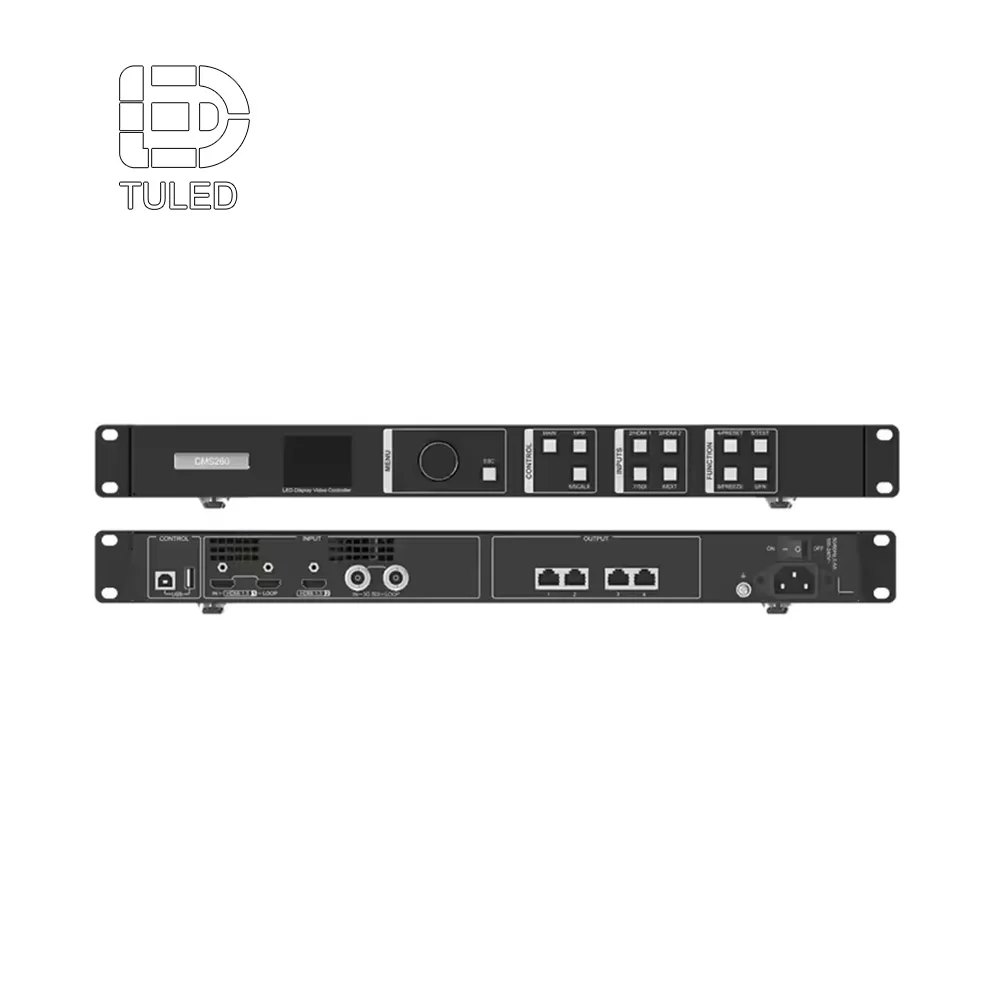
EDIDおよびタイミングの競合が、多くの「偶発的」なブラックアウト(黒画面)の原因です
ノートパソコンの出力が変更された際に、壁面が突然真っ黒になる場合、パネル自体に問題があるとは限りません。原因は、他の処理段階が想定通りに受け入れられないタイミング設定をソースが選択したことにあります。
EDID(Extended Display Identification Data:拡張ディスプレイ識別データ)は、ソースに対して利用可能な表示モードを通知する仕組みの一部です。複数の機器から構成されるAVシステムでは、ソースがLEDウォールから直接ではなく、スイッチャーまたはプロセッサーを経由してこの情報を読み取ることがあります。
ソースは、予測可能な表示ターゲットを認識すべきです。
単純なモニター接続では、通信・調整は直感的に行われます。一方、会議用ウォールでは、ノートパソコンと最終的な表示面(キャンバス)の間にテーブルインターフェース、アダプター、スイッチング、スケーリング、LED専用処理といった要素が追加されます。
このため、制御されたプレゼンテーション環境は、しばしばサポートしやすくなります。固定のソースでは事前に確認済みの出力設定を用いることができ、一時的なソースでは定義済みのスケーリングワークフローに準拠します。
解像度の不一致は、単なる鮮明さの問題にとどまりません。
ソースとLEDキャンバスは、異なる解像度やアスペクト比を使用することがあります。この場合、処理システムは画像を「フィット」させるか、「クロップ」するか、「ストレッチ」するか、「レターボックス」するかを判断する必要があります。
表計算、図面、プレゼンテーション資料では、制御されていないクロップによって有用な情報が失われる可能性があります。したがって、仕様書には「4K対応」という曖昧な要件ではなく、推奨されるスケーリング方式を明確に記述する必要があります。
リフレッシュレートの変更により、再同期が目立つようになることがあります。
2つのソースが同じピクセル数(解像度)を使用していても、異なるリフレッシュレートで動作している場合があります。切り替え時に、プロセッサはその新しい信号を安定して検出し、表示する前にロックオンする必要がある場合があります。
実用可能な範囲で、標準的なソースのタイミングを統一することで、システムの挙動をより予測可能にできます。例外は残しても構いませんが、それらはライブミーティング中に発見されるのではなく、事前に文書化しておくべきです。
画面が真っ黒になった場合、以下の順序で接続チェーンを確認してください。
| 検査 | 条件 | 観察する | 予想結果 |
|---|---|---|---|
| 冷凍スタート | AV機器全体の電源がオフの状態から起動します | 検出されたタイミングとデスクトップ配置 | 既知のルームモードが表示されます |
| プロセッサの再起動 | ソース機器の電源は維持されたままです | 再接続時の動作 | ソースからの応答が予測可能 |
| ゲスト接続 | 対応するノートパソコンの接続経路 | EDID検出およびスケーリング | 安定した対応モード |
| アダプター経路 | USB-C/DisplayPort変換 | 解像度および更新レート | ターゲットタイミングが引き続き利用可能 |
| スリープ/ウェイク | PCがスリープ状態から復帰します | ハンドシェイクによる回復 | 手動での修復なしで画像が復元されます |
| マルチウインドウ表示 | 複数のライブ入力ソースが同時に動作中 | 拡大・縮小およびアスペクト比の調整 | すべてのウインドウが読みやすいまま維持されます |
シームレス切り替えとマルチウインドウ動作を仕様書に明記する
『シームレス切り替えが必要』という記述だけでは、発注に十分ではありません。仕様書には、ある入力ソースから別のソースへ切り替わる際に、何が画面上に継続して表示されるべきかを具体的に記載する必要があります。
同様に、ピクチャー・イン・ピクチャー(PiP)やマルチウインドウに関する要件も、実際の会議シーンに基づいた運用モードで記述すべきです。単に信号処理装置の機能一覧を並べただけでは、その会議室が実際にどのように運用されるかが伝わりません。
シームレスな切り替えを、観察可能な会議室体験として定義する
フォーマルなプレゼンテーションでは、ソースの再同期処理を会議室内から見えないように隠す必要がある場合があります。プロセッサは、次に切り替える入力を内部で準備しながら、最終出力を安定させたまま維持できます。
よりシンプルな研修用スペースでは、短い遷移が許容される場合もあります。仕様書には、どのソース変更がクリーンな遷移(表示の途切れのない切り替え)を必要とするか、またどの変更であれば目に見える再同期(一時的な表示の乱れ)を許容できるかを明記する必要があります。
コントロールボタンは、説明のない入力操作ではなく、明示的な表示状態を呼び出すものとすべきです
「会議」とラベル付けされたボタンは、単なる入力切替以上の機能を必要とする場合があります。たとえば、リモート参加者を呼び出し、共有コンテンツを復元し、あらかじめ定義された2分割ウィンドウ構成を再現するといった動作が含まれるかもしれません。
したがって、会議室の制御操作は、視認可能な表示状態に対応付けるべきです。これにより、制御プログラム作成者と現場設定担当者が、各プリセットについて同一の解釈を持つことができます。
ピクチャー・イン・ピクチャーには、画面内の配置情報(ジオメトリ)が必要です
PIPは、主な映像ソース、副次的な映像ソース、おおよそのウィンドウサイズ、推奨される配置位置、および拡縮ルールを明確に特定する必要があります。これを怠ると、技術的にはいずれも有効な複数のレイアウトが作成できても、実際の会議体験が意図したものと異なる可能性があります。
PIP仕様書の例
- プレゼンテーション映像が主画面のままです。
- プレゼンターのカメラ映像は、利用可能なキャンバス面積の約4分の1を占めます。
- 両方の映像ソースとも、元々のアスペクト比を維持します。
- カメラ映像の表示位置は、左または右のプリセット間で切り替えることができます。
- どちらの映像ソースも、フルスクリーン表示に切り替えることができます。
保存済みのレイアウト数ではなく、同時に動作中のライブ映像ソースの数をカウントします。
会議室では、多数のプリセットを保存できますが、同時に表示・使用されるライブウィンドウは2~3個程度で十分です。これらは、計画立案において異なる指標となります。
したがって、仕様書には「同時表示可能な最大構成数」を明記すべきです。この要件は、I/Oや処理能力に関する判断において、多数の保存済みモード一覧を羅列するよりもはるかに有用です。
| モード | 主な内容 | サポートコンテンツ | ウィンドウ | 表示ルール |
|---|---|---|---|---|
| モード-01 | 会議室PC | なし | 1 | 読みやすいアスペクト比を維持 |
| モード-02 | ゲスト用ノートPC | なし | 1 | クリーンな全画面切り替え |
| モード-03 | リモート参加者 | 共有コンテンツ | 2 | プリセットで両方のフィードを呼び出し |
| モード-04 | プレゼンテーション | プレゼンター用カメラ | 2 | プレゼンテーションメイン画面+カメラ画中画 |
| モード-05 | プレゼンテーション | カメラ+参加者 | 3 | 3分割ウィンドウのレイアウトを定義 |
| モード-06 | メディアプレーヤー | なし | 1 | デフォルトの待機状態 |
最終的なハードウェア選定の前に、機器インターフェース表を作成する
インターフェーススケジュールは、信号源の在庫と信号処理設計を結びつける文書です。各信号源からどのコネクタが出力されるか、その間にどのような処理段階が存在するか、どの入力端子が信号を受信するか、そしてその信号源がLEDキャンバス上でどのように表示されるかを示します。
この段階では、信号処理機器の候補について その他のアクセサリー 記載された入力および表示要件との整合性を確認できます。プロセッサの選定は、完成したインターフェースマップに基づいて行うべきであり、設計の出発点として行うべきではありません。
ソースデバイス、プロセッサの入力、表示ウィンドウをそれぞれ別々に管理する
これら3つのレイヤーはしばしば混在しています。しかし、1台のソースデバイスが2つの独立した出力を提供できたり、1つの物理的入力が複数の表示プリセットに登場したりすることもあります。
各レイヤーを分離して管理することで、誤った入出力数のカウントを防げます。また、レイアウト変更にも柔軟に対応でき、新しいプリセットを追加する際に、必ずしも新たな物理的ソースやコネクタを追加する必要がなくなります。
ソースレイヤー
会議室PC、来訪者接続、会議用出力、カメラ、ワイヤレス受信機、ネットワークデコーダー
入力レイヤー
HDMI、SDI、DisplayPort(DP)、またはIPデコード後の物理的信号経路(スイッチングおよび処理装置へと入力されるもの)
ディスプレイ層
運用中に呼び出される、フルスクリーン表示、2分割表示、ピクチャー・イン・ピクチャー(PIP)、3分割表示といった会議状態
変換処理をケーブル配線内に隠さず、明示的に記録する
DisplayPort(DP)からHDMIへの変換を経て接続されたワークステーションは、純正HDMIソースとして記録してはなりません。同様に、SDIカメラがコンバーターを介して接続されている場合も、その変換段階を明確に可視化しておく必要があります。
この詳細は、トラブルシューティング時に非常に役立ちます。画像が表示されなくなった場合、インターフェース表には、技術チームが記憶から経路を再構築する必要がないよう、すべてのアクティブなステージが一覧表示されます。
不明なプロジェクト値は、明確に空欄のままにしておきます
実用的なエンジニアリング表は推測しません。カメラフォーマット、デコーダ出力、またはソースのリフレッシュレートがまだ不明な場合は、該当欄は「確認中」と明記したままとします。
後になって隠れた制約となる可能性のある仮定値で見積書を埋めるよりも、こうした方がずっと優れています。また、空欄のままにしておくことで、ハードウェア選定を完了する前に、どの情報がまだ必要であるかが一目瞭然になります。
| パス | ソース | 出力 | 中級 | 入力 | ゲン | モード |
|---|---|---|---|---|---|---|
| PATH-01 | 会議室PC | HDMI/DP | プロジェクト特有の | IN-01 | 制御された | モード-01 |
| PATH-02 | ゲスト表 | HDMI | 表インターフェース | IN-02 | 制御された | モード-02 |
| PATH-03 | ワイヤレス | HDMI | なし/確認 | IN-03 | 固定(推奨) | モード-02 |
| PATH-04 | ビデオ会議参加者 | HDMI | なし | IN-04 | 制御された | モード-03 |
| PATH-05 | ビデオ会議コンテンツ | HDMI | なし | IN-05 | 制御された | モード-03 |
| PATH-06 | カメラ | SDI/HDMI | 必要に応じてコンバーター | IN-06 | ソース別 | MODE-04/05 |
| PATH-07 | IPビデオ | NDI/IP | デコーダー | IN-07 | デコーダー方針 | モード-05 |
実用可能なインターフェーススケジュールに必要な最低限の項目
- ソースIDおよび機能
- 物理出力コネクタ
- 標準解像度
- 標準リフレッシュレート
- 音声要件
- 固定または一時的な信号源
- 接続先デバイス
- 入力コネクタとその数
- 変換ステージ
- スケーリング要件
- EDIDポリシー
- 確認ステータス
- モードID
- ライブウィンドウ数
- ウィンドウの入力ソース割り当て
- アスペクト比ルール
- トランジション動作
- 障害/復旧状態
個々の入力を単体で設定するのではなく、計画された会議室全体を設定する
設定作業では、既にソースおよび表示モードのスケジュールで記述済みの動作手順を確認する必要があります。設定作業が、不足している入力ソースの役割を初めて発見する段階になってはいけません。
そのため、実際の会議室の状態を経て行うテストが有効です。ソースの切り替え、PIP(ピクチャー・イン・ピクチャー)の再表示、マルチウインドウのプリセット設定、システムの再起動、ノートPCの再接続、およびデフォルトのディスプレイ動作を確認します。
実際の会議資料を用いてテストする
テストパターンは基本的な信号の有無を確認できますが、すべての運用上の問題を明らかにするわけではありません。小さな文字はスケーリングの問題を露呈し、表計算ソフトの資料はトリミング(切り抜き)の問題を、カメラ映像は動きに対する挙動を明らかにします。
したがって、据え付け時のテストには、プレゼンテーション資料、細かい文字、グラフ、動画、カメラ映像、そして現実的なオンライン会議のレイアウトを含める必要があります。
ソースの切り替えを繰り返す
一度だけ成功した切り替えでは、会議室全体の安定した動作が保証されるわけではありません。有効なテスト手順の一例として、会議室PC → ワイヤレス → 会議アプリ → ゲストHDMI → カメラPIP → 待機ソースへと順次切り替える方法があります。
各切り替えの際に、ブラックフレーム(黒画面)、ソースの再同期失敗、誤ったアスペクト比、ウインドウ位置のずれ、および手動による復旧が必要となった場合を記録します。
意図的に障害状態を再現してテストする
ノートパソコンがスリープモードに入り、ワイヤレス受信機が再起動し、一時的なケーブル接続が解除されます。これらのイベントには、計画された視覚的結果がある必要があります。
会議室の状況に応じて、LEDキャンバスはデフォルトのメディアソースに戻る、制御された背景を維持する、または選択された入力信号をそのまま表示したままになります。重要なのは、その挙動が意図的であり、検証可能であることです。
実用的な立ち上げ手順
最終マルチソース概要書に含めるべき内容
有効なRFQ(見積依頼書)は、「HDMI入力端子を複数必要」とだけ記述してはいけません。この表現では、信号源の台数、種別、同時表示レイアウト、EDID動作などが明確になっていません。
一方で、技術資料パッケージは簡潔なままでも、具体的な内容を盛り込むことができます。通常、5つの文書があれば、運用意図を明確に伝えるのに十分です。
この構成により、ページは長距離信号分配計画からも分離されます。光ファイバー経路、プロセッサの設置場所、建物全体での伝送冗長性、リモートラックの配置などについては、別途現場データが必要であり、会議室の信号ソース仕様書に混在させてはなりません。
同様に、コントローラーのメーカー比較も、この段階では不要です。ソース数、I/Oフォーマット、EDID動作、ライブウィンドウ数、および切り替え要件が明確になった時点で、それらの機能要件に適合するハードウェアを評価すれば十分です。
よくある質問
なぜ会議室用LEDウォールの検討を、インターフェースのリストアップから始める必要があるのでしょうか?
インターフェースのインベントリは、実際のソース機器と単なるコネクタ数を明確に区別します。また、どの映像信号が常時接続されるか、どの信号が頻繁に変更されるか、さらにどの信号が同時に出力される必要があるかも示します。その結果、HDMIポートの数を単に想定するのではなく、実際に会議で用いられる入出力(I/O)の数量を、利用者の行動に基づいて計画できます。
HDMI、SDI、DisplayPort、NDI/IPは、通常どのような役割を果たしますか?
HDMIは、主にプレゼンテーションやビデオ会議の出力信号を伝送します。DisplayPortは、パソコンやワークステーションから信号が出力される場合に多く用いられます。SDIは、プロフェッショナルなカメラ映像信号の伝送に適しています。一方、NDI/IPはネットワーク経由での映像伝送を可能にしますが、ストリームをLEDディスプレイのワークフローに組み込むには、あらかじめ定義されたデコードまたは処理用のエンドポイントが必要です。
EDID、解像度、または更新レートの不一致が、なぜ黒画面や映像の乱れを引き起こすのですか?
ソースは、AVチェーンを通じて提示されるディスプレイ機能に基づいて出力モードを選択します。このネゴシエーションが変更された場合、あるいは予期しないタイミングが発生した場合、次の処理段階では画像の再同期または再スケーリングが必要になることがあります。その症状には、一時的なブラック画面、デスクトップレイアウトの変化、切り抜き(クロッピング)、引き伸ばし、あるいは使用されないキャンバス領域などが含まれます。
シームレス切替、PIP(ピクチャー・イン・ピクチャー)、マルチウインドウといった要件を、プロジェクトの仕様書にどのように記述すべきでしょうか?
仕様書には、ユーザーが実際に目にする挙動を明記する必要があります。具体的には、どの遷移時に再同期が見えないようにする必要があるか、同時に表示するライブウインドウの数はいくつ必要か、各ウインドウにどのソースを割り当てるか、アスペクト比をどのように処理するか、および実際の会議モードに対応するプリセットはどれか、などを明記します。これにより、受入検査時に検証可能な要件が明確になります。
機器間インターフェース表には、どのような情報が記載されるべきですか?
表には、ソースID、出力コネクタ、期待されるタイミング、中間変換、受信入力、EDIDポリシー、音声要件、表示モード、および確認状況を含める必要があります。マルチウィンドウプロジェクトでは、ウィンドウ割り当て、スケーリングルール、アスペクト比の動作も記録できます。
会議ワークフローを3つの具体的な行動に変える
安定したミーティングウォールは、プロセッサのポート数ではなく、ソースの動作から始まります。HDMI、SDI、DisplayPort、USB-Cビデオ、IP映像信号は共存できますが、それぞれの信号経路には明確な役割、タイミング目標、表示モードが定義されている必要があります。
- ソース一覧を作成する 常設および一時的なすべてのソース、出力インタフェース、通常のタイミング、同時表示要件を記録します。
- 表示状態を定義する 処理能力を選択する前に、フルスクリーン表示、会議用表示、PIP(ピクチャー・イン・ピクチャー)、マルチウィンドウ表示などのモードを文書化します。
- インタフェーススケジュールを完成させる アダプタ、変換方式、EDIDポリシー、未確認項目を明示的に表示し、エンジニアリング上の判断を追跡可能にしてください。
I/Oアーキテクチャの検討を依頼する前に、入力機器の一覧を送付してください。
以下の機器とのアーキテクチャレビューを行う場合、 lEDビデオウォールサプライヤー 入力機器の台数、HDMI/SDI/DisplayPort/USB-C/IPインターフェースの種類と数、通常使用される解像度およびリフレッシュレート、会議用出力、独立したカメラ映像入力、ネットワーク動画のデコードポイント数をあらかじめご準備ください。
同様に、対象となるLEDディスプレイの仕様、シームレスな切り替えの要否、フルスクリーンでのプリセット設定、ピクチャー・イン・ピクチャー(PIP)レイアウト、および同時表示可能なライブウィンドウの最大数も明記してください。これらの項目が確定していれば、抽象的な「複数の入力」ではなく、実際の会議運用に基づいたI/Oパスの検討が可能になります。
入力機器および表示機器の要件を提出する