EN
EN

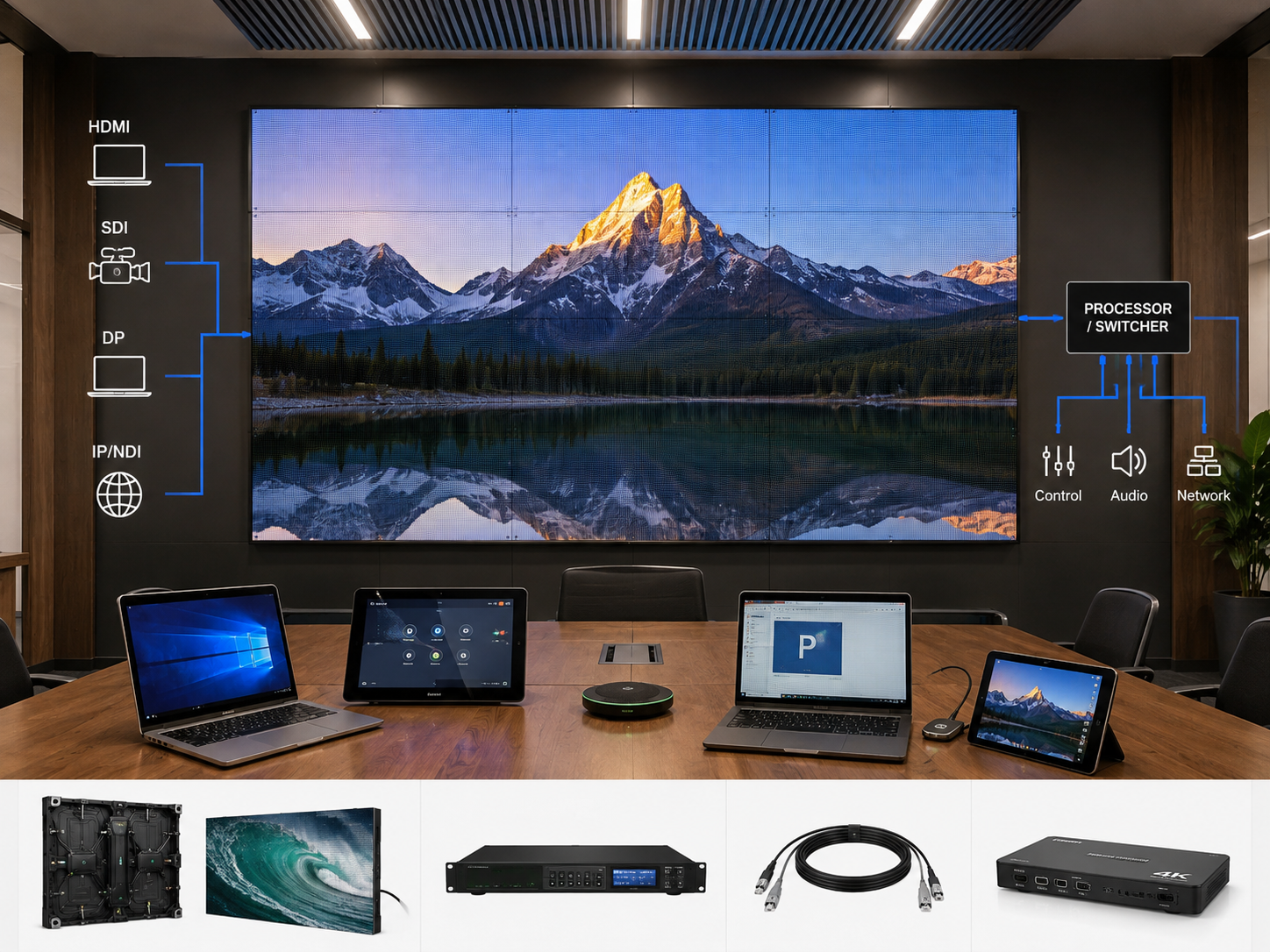
Moderne Meeting-Räume beruhen selten auf nur einem Präsentationslaptop. Raum-PCs, Gastlaptops, drahtlose Präsentationssysteme, Konferenzgeräte, Kameras und Netzwerkvideo können alle Zugriff auf dieselbe LED-Leinwand benötigen. Daher erfordert die Bewertung lED-Video-Wand-Lieferanten für diese Umgebung mehr als nur das Zählen der Prozessoranschlüsse. Die entscheidende Frage lautet vielmehr, ob jede erwartete Quelle mit einer kontrollierten Auflösung in den Signal-Workflow eintreten, ohne störende Neusynchronisierung umgeschaltet werden und im gewünschten Vollbild- oder Mehrfenster-Layout angezeigt werden kann.
Dieser Planungsleitfaden konzentriert sich ausschließlich auf das Besprechungsraum-Problem. Er behandelt die Quellinventarisierung, die Rollen von HDMI/SDI/DisplayPort/IP, EDID- und Timing-Konflikte, nahtloses Umschalten, Bild-in-Bild, Mehrfenster-Anforderungen sowie den Schnittstellenzeitplan, der vor der endgültigen Festlegung der I/O-Architektur vorliegen sollte.
Der Besprechungsraum-Signalweg auf einen Blick
Quellen für Besprechungen vor der Zählung der Prozessoreingänge zuordnen
Allein die Anzahl der Anschlüsse ist ein schwacher Ausgangspunkt. Ein Raum mit vier Eingängen kann trotzdem mehr Verarbeitungsressourcen erfordern, wenn ein Konferenzgerät zwei unabhängige Ausgänge bereitstellt und eine Kamera neben dem Präsentationsinhalt sichtbar bleiben muss.
Stattdessen sollte das Projekt mit den Geräten beginnen, die tatsächlich Bilder erzeugen. Für eine Innenraumanwendung LED-Wandpaneel sollte die Quellenliste festgelegt werden, bevor Umschalt- und Anzeigemodi endgültig festgelegt sind.
Feste Raum-PCs sind vorhersehbar, doch ihr Anzeigeverhalten ist dennoch relevant
Ein dauerhafter Raum-PC ist in der Regel einfacher zu steuern als ein temporärer Laptop. Seine Grafikausgabe, der Desktop-Modus und der Verbindungsweg können vor Inbetriebnahme des Raums getestet werden. Dennoch können Betriebssystemänderungen oder eine erneute Anzeigeverbindung die erkannte Auflösung verändern.
Daher sollte ein Quell-Datensatz den physischen Anschluss, die normale Ausgabe-Timing, die Audio-Anforderung und den Desktop-Modus enthalten. Wenn der PC zudem einen Vertrauensmonitor steuert, sollte im Datensatz vermerkt werden, ob die Bildschirme dupliziert oder erweitert werden.
Gast-Laptops erzeugen das breiteste Spektrum an Verbindungsverhalten.
Eine Gastverbindung kann über HDMI, DisplayPort oder USB-C-Video beginnen. Tischboxen, Docks und Adapter können jedoch mehrere Zwischenstufen hinzufügen, bevor das Signal den Prozessor erreicht. Jede dieser Stufen kann die Anzeigeverhandlung beeinflussen.
Aus diesem Grund sollte das Raum-Briefing eine begrenzte Menge unterstützter Verbindungspfade definieren. Ein gesteuertes Gast-Workflow ist einfacher in Betrieb zu nehmen als eine unbestimmte Zusicherung, dass jede Adapter-Kombination funktioniert.
Drahtlose Präsentation ist nach wie vor eine echte Quelle.
Drahtloses Teilen kann den Tisch übersichtlicher machen, beseitigt aber nicht die Planung des Signals. Der Empfänger erzeugt das Video immer noch über eine physische oder Netzwerk-Schnittstelle, und diese Ausgabe benötigt eine definierte Auflösung und eine definierte Anzeige-Rolle.
Inzwischen stellt ein drahtloses System, das ausschließlich für Vollbild-Diashows genutzt wird, andere Anforderungen an die Verarbeitung als ein System, das erwartet, die Anzeigefläche mit entfernten Teilnehmern zu teilen. Die Quelleninventarisierung sollte diesen Unterschied erfassen.
Videokonferenzgeräte können mehr als einen nützlichen Video-Feed erzeugen.
Eine Konferenzplattform kann entfernte Teilnehmer, geteilte Inhalte oder ein kombiniertes Layout ausgeben. Einige Raumkonzepte nutzen zudem separate Ausgänge für Teilnehmer und Präsentationsmaterial.
Daher sollte der Quellzeitplan jede erforderliche unabhängige Ausgabe verzeichnen. Wenn zwei Feeds gleichzeitig auf der LED-Wand erscheinen müssen, sind sie als zwei separate Live-Verarbeitungseingänge und nicht als ein einzelnes Konferenzgerät zu behandeln.
Kameras benötigen direkte Wand-Eingänge nur dann, wenn sie im Raum tatsächlich unabhängig angezeigt werden.
Besprechungskameras speisen häufig das Konferenzgerät direkt. In diesem Fall bringt ein separater Prozessoreingang möglicherweise keinen praktischen Mehrwert.
Im Gegensatz dazu benötigen Trainingsräume und hybride Präsentationsräume möglicherweise eine Präsentatorenkamera neben den Folien. Diese Anforderung sollte die Kameraschnittstelle, die vorgesehene Fensterposition sowie die Frage umfassen, ob die Ansicht jemals den gesamten Bildschirm einnimmt.
IP-Quellen benötigen einen definierten Dekodierpunkt
NDI oder ein anderer Netzwerk-Videoworkflow endet nicht am Ethernet-Kabel. Ein Decoder, eine Software-Endstelle oder ein kompatibles Verarbeitungsgerät muss den Stream letztlich in das Format umwandeln, das vom LED-Workflow erwartet wird.
Dementsprechend sollte die Quellenliste angeben, an welcher Stelle der IP-Pfad zu einer Display-Eingabe wird. Die Netzwerkbandbreite, der Stream-Typ, die Anzahl gleichzeitiger Streams sowie die lokale Netzwerkkonfiguration bleiben Projekt-abgestimmte Punkte.
| ID | Quelle | Normale Ausgabe | Anzeigefunktion | Gleichzeitig? | Offene Prüfung |
|---|---|---|---|---|---|
| SRC-01 | Raum-PC | HDMI / DP | Folien, Dashboards | BESTÄTIGEN | Desktop-Timing |
| SRC-02 | Laptop des Gasts | HDMI / USB-C / DP | Vorübergehende Präsentation | BESTÄTIGEN | Adapter + EDID |
| SRC-03 | Drahtloses Teilen | HDMI / IP | BYOD-Präsentation | BESTÄTIGEN | Feste Ausgabetermine |
| SRC-04 | VC-Teilnehmer | HDMI | Teilnehmer aus der Ferne | Häufig | Ausgangsmodus |
| SRC-05 | VC-Inhalt | HDMI | Geteilte Präsentation | Häufig | Zweiter Ausgabebedarf |
| SRC-06 | Präsentationskamera | SDI / HDMI / IP | Bild-in-Bild / Live-Ansicht | Projektspezifisch | Direkte Wandmontage erforderlich |
| SRC-07 | Netzwerkvideo | NDI / IP | Entferntes Video-Signal | BESTÄTIGEN | Decodierpunkt |
| SRC-08 | Mediaplayer | HDMI | Willkommen / Bereitschaft | Normalerweise nein | Standardzustand |
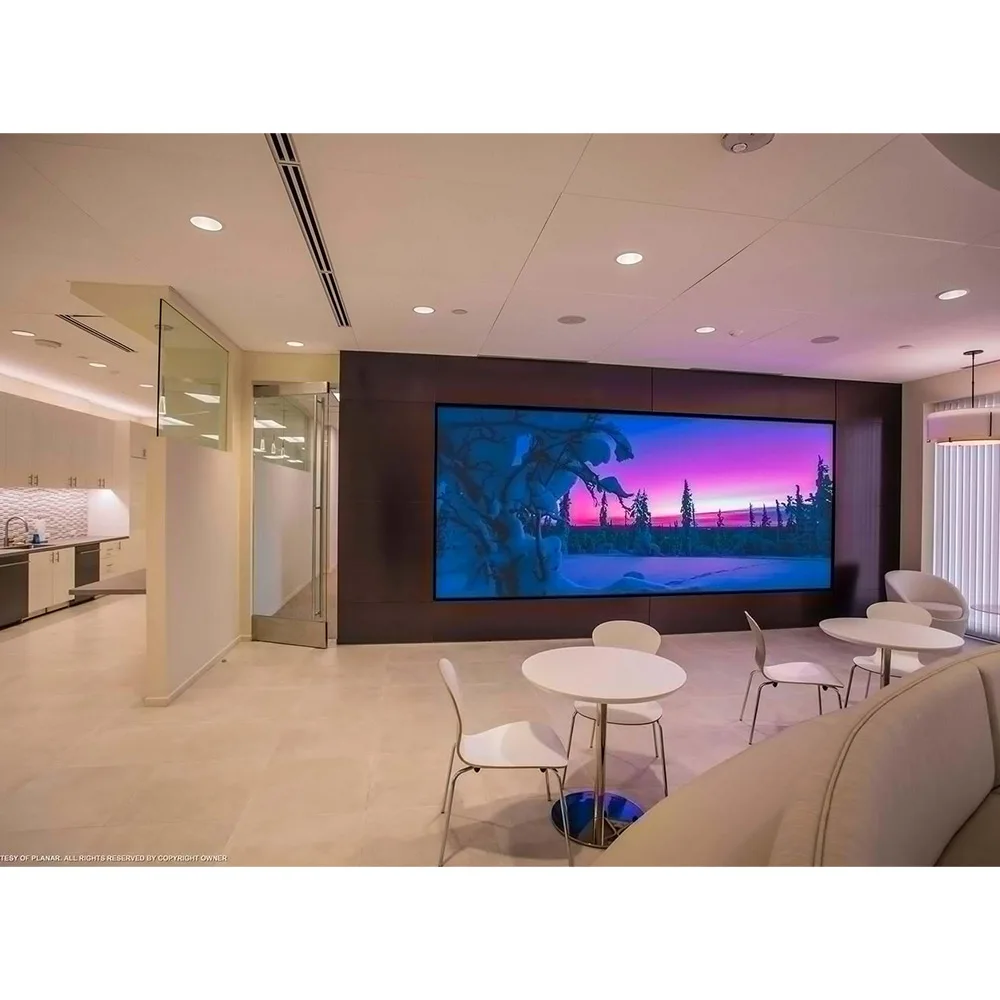
Indoor-LED-Videowandformat für feste Besprechungsräume
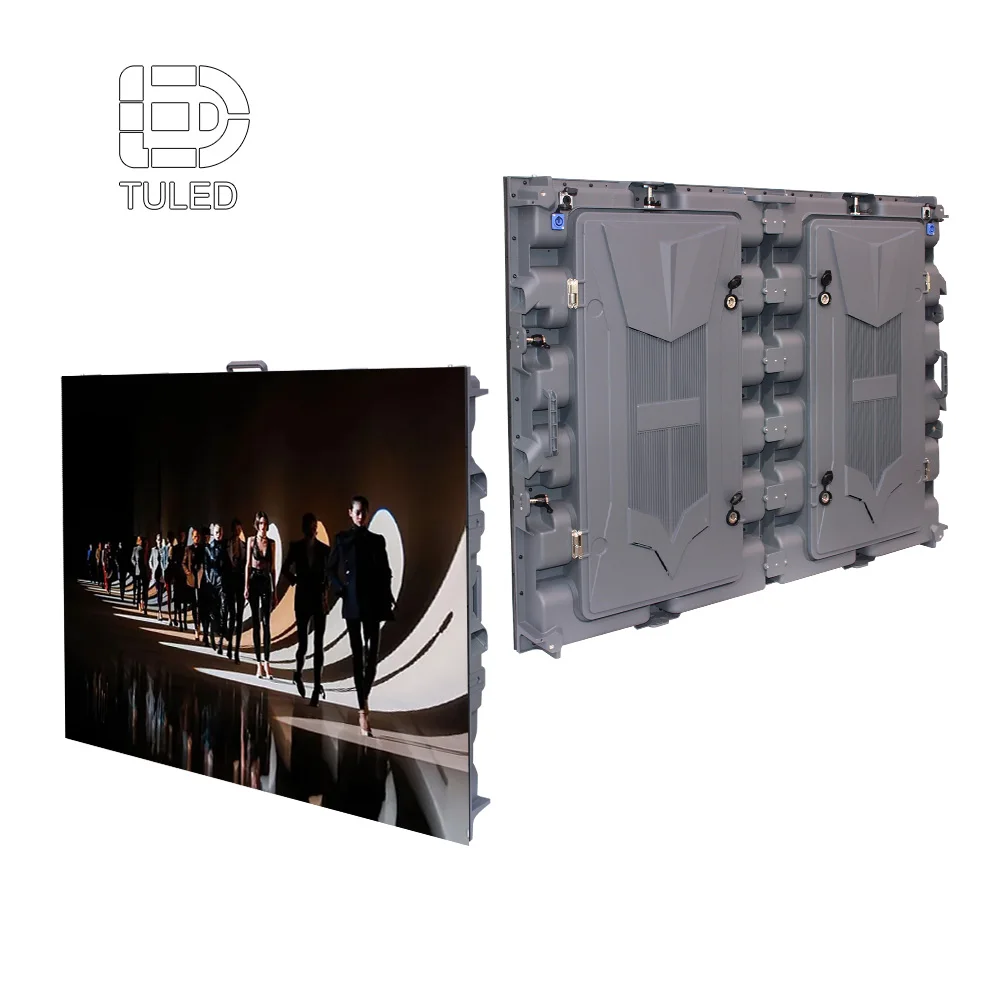
Ein Display für Besprechungsräume sollte eine stabile Zielstation für die AV-Kette bleiben. Quellumschaltung, EDID-Steuerung und Fensterkomposition sollten stromaufwärts erfolgen, anstatt tägliche Änderungen an der Gehäusezuordnung zu erzwingen.
Das Bild stammt direkt von der entsprechenden Produktseite. Das Erscheinungsbild des Produkts wurde nicht neu gezeichnet.
Indoor-LED-Videowand anzeigenGeben Sie HDMI, SDI, DisplayPort und IP eine klare Rolle
Die Schnittstellenwahl sollte der Quelle und dem Betriebsablauf folgen. Ein Anschluss mit höherer theoretischer Leistungsfähigkeit ist nicht automatisch die bessere Wahl für Besprechungsräume.
Stattdessen sollte das Lastenheft festhalten, wo jedes Signal seinen Ursprung hat, ob eine Konvertierung erforderlich ist und welches Format die Verarbeitungsstufe erreichen soll. Dadurch bleibt der tägliche Betrieb einfach, während ungewöhnliche Quellen als Ausnahmen sichtbar bleiben.
HDMI übernimmt normalerweise die Präsentationsaufgabe
PCs, drahtlose Empfänger, Mediaplayer und Videokonferenzgeräte bieten üblicherweise HDMI-Ausgänge. Daher wird HDMI häufig zum Hauptpräsentationsformat in einem Besprechungsraum oder Schulungsraum.
Trotzdem definiert der Steckverbindernamen nicht den endgültigen Betriebsmodus. Auflösung, Bildwiederholfrequenz, Farbverhalten, Adapterstufen und Geräte-Handshakes müssen weiterhin zum Projektworkflow passen.
DisplayPort beginnt oft am Workstation
Workstations, Business-Desktops und Docking-Systeme verwenden üblicherweise DisplayPort. USB-C-Verbindungen können bei entsprechender Quellunterstützung ebenfalls DisplayPort-Video übertragen.
Wenn der Hauptprozessor-Workflow auf HDMI basiert, kann eine gesteuerte DP-Konvertierung angemessen sein. Die Adapterrichtung und die unterstützten Timing-Parameter sollten jedoch geprüft – nicht allein anhand der Steckverbinderform abgeleitet – werden.
SDI gehört dorthin, wo tatsächlich produktionstypische Kamerazuführungen vorhanden sind
SDI ist relevanter, wenn ein Besprechungsraum auch Schulungen, Aufnahmen, Town-Halls oder Produktionskameras unterstützt. In diesem Umfeld kann eine Kamera in den Verarbeitungs-Workflow eintreten, ohne wie eine Laptop-Quelle behandelt zu werden.
Dennoch sollte ein SDI-Eingang ein echtes Anzeigebedürfnis lösen. Falls die Kamera ausschließlich ein Konferenzgerät speist, kann das Doppeln desselben Signals am Wandprozessor unnötige E/A-Komplexität erzeugen.
NDI/IP ändert die Transportschicht, nicht die Notwendigkeit eines Endpunkts.
Netzwerkvideo kann das Quell-Routing innerhalb einer Anlage flexibler gestalten. Der Stream benötigt jedoch weiterhin einen kompatiblen Decoder oder Verarbeitungsendpunkt, bevor er Teil des LED-Anzeige-Workflows wird.
Daher sollte ein IP-Eingang die Quelle, den Stream-Typ, den Dekodierort und die resultierende Anzeigeschnittstelle erfassen. Die Netzwerkkapazität und die Switch-Konfiguration sollten projektspezifisch bestätigt – nicht angenommen – werden.
| Schnittstelle | Typische Funktion | Nützliche Passform | Frage zur Bestätigung |
|---|---|---|---|
| HDMI | Präsentations- und Konferenzquellen | Raum-PCs, drahtlose Empfänger, Mediaplayer | Welcher Zeitpunkt sollte von der Quelle verhandelt werden? |
| DisplayPort | Vom Computer erzeugtes Video | Arbeitsstationen, Desktops, Docks | Direkte Eingabe oder gesteuerte Konvertierung? |
| Sdi | Professionelles Kamerabild | Schulungen, Sendestil-Räume, Town-Hall-Veranstaltungen | Benötigt die Kamera eine unabhängige Wandanzeige? |
| NDI / IP | Netzwerk-basierte Videotransporttechnik | Entfernte Signale und Netzwerkkameras | Wo erfolgt die Dekodierung? |
| USB-C-Video | Verbindung für Gastpräsentationen | Moderne Laptops und Docks | Unterstützt die Quelle den erforderlichen Video-Modus? |
Halten Sie die Diskussion zum Prozessor an der Eingabe-/Ausgabe-Zusammenfassung fest
Die Auswahl der Videoverarbeitung sollte erst erfolgen, nachdem die Quellformate, das Umschaltverhalten und die Anforderungen an Live-Fenster dokumentiert sind. Diese Reihenfolge hält die Diskussion auf den Raumbetrieb fokussiert, statt das Projekt in einen Controller-Markenvergleich zu verwandeln.
Der hier gezeigte Prozessor ist ein echtes Zubehör, das auf der Website aufgeführt ist. Die endgültige Eignung hängt jedoch weiterhin von den bestätigten Ein- und Ausgabe-Anforderungen sowie den Display-Anforderungen des Projekts ab.
Video-Prozessor anzeigen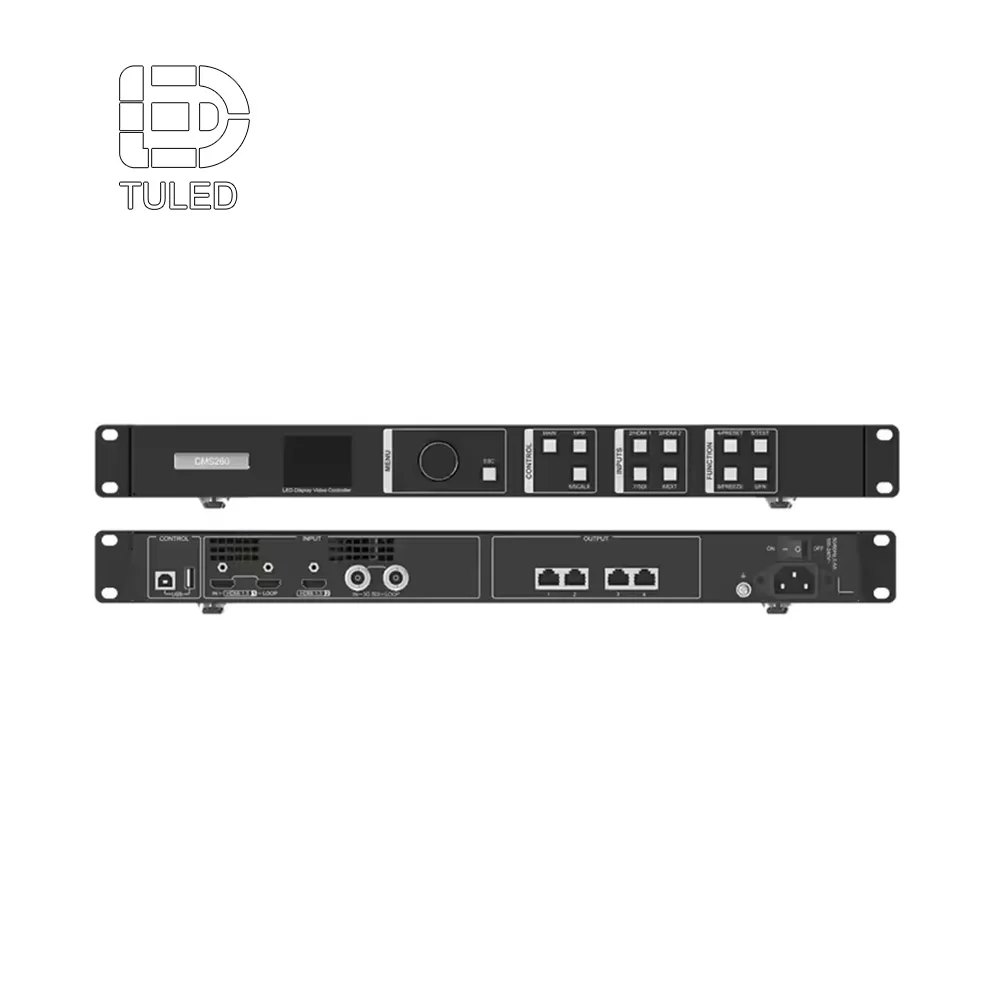
EDID- und Timing-Konflikte erklären viele „zufällige“ schwarze Bildschirme
Wenn sich ein Laptop ändert und die Wand plötzlich schwarz wird, ist möglicherweise nicht das Panel selbst das Problem. Die Quelle hat möglicherweise eine Timing-Einstellung gewählt, die eine andere Stufe in der Verarbeitungskette nicht wie erwartet akzeptiert.
EDID (Extended Display Identification Data) ist Teil des Mechanismus, der einer Quelle mitteilt, welche Anzeigemodi verfügbar sind. In einer AV-Kette mit mehreren Geräten liest die Quelle diese Informationen möglicherweise von einem Switcher oder Prozessor statt direkt von der sichtbaren LED-Wand.
Eine Quelle sollte ein vorhersehbares Darstellungsziel erkennen
Bei einer einfachen Monitorverbindung ist die Aushandlung unkompliziert. Eine Meeting-Wand fügt zwischen Laptop und endgültiger Leinwand Tischschnittstellen, Adapter, Umschalter, Skalierer und LED-Verarbeitung hinzu.
Dementsprechend ist eine kontrollierte Präsentationsumgebung oft einfacher zu unterstützen. Feste Quellen können bekannte Ausgabeeinstellungen nutzen, während temporäre Quellen in einen definierten Skalierungsworkflow eintreten.
Eine Auflösungsinkompatibilität ist nicht nur ein Schärfeproblem
Eine Quelle und eine LED-Leinwand können unterschiedliche Abmessungen oder Seitenverhältnisse verwenden. Das Verarbeitungssystem muss dann entscheiden, ob das Bild skaliert, beschnitten, gestreckt oder mit schwarzen Balken (Letterbox) dargestellt wird.
Bei Tabellenkalkulationen, Zeichnungen und Präsentationen kann unkontrolliertes Beschneiden nützliche Informationen entfernen. Daher sollte die Anforderung die bevorzugte Skalierungsregel beschreiben, statt lediglich nach „4K-Unterstützung“ zu fragen.
Änderungen der Bildwiederholrate können die sichtbare Resynchronisierung verstärken.
Zwei Quellen können dieselben Pixelabmessungen nutzen, arbeiten jedoch mit unterschiedlichen Bildwiederholraten. Beim Umschalten muss der Prozessor möglicherweise zunächst das neue Signal erfassen, bevor es angezeigt wird.
Daher kann die Standardisierung üblicher Quell-Timings – soweit praktikabel – das Raumverhalten vorhersehbarer machen. Ausnahmen sind zulässig, sollten jedoch dokumentiert – nicht erst während einer Live-Sitzung entdeckt – werden.
Wenn der Bildschirm schwarz wird, überprüfen Sie die Kette in dieser Reihenfolge
| Prüfung | Zustand | Beobachten | Erwartetes Ergebnis |
|---|---|---|---|
| Kalte Inbetriebnahme | Die gesamte AV-Kette startet aus dem Aus-Zustand | Erkannte Timing- und Desktop-Anordnung | Ein bekannter Raummodus tritt auf |
| Prozessorneustart | Die Quelle bleibt eingeschaltet | Verhaltensweise beim erneuten Verbinden | Quelle gibt vorhersehbar zurück |
| Gastverbindung | Unterstützte Laptop-Pfade | EDID-Erkennung und Skalierung | Stabiler unterstützter Modus |
| Adapterpfad | USB-C-/DP-Konvertierung | Auflösung und Bildwiederholrate | Ziel-Timing bleibt verfügbar |
| Ruhezustand/Aufwecken | PC wird aus dem Ruhezustand fortgesetzt | Handshake-Wiederherstellung | Bild kehrt ohne manuelle Reparatur zurück |
| Mehrfensterbetrieb | Mehrere Live-Quellen aktiv | Skalierung und Proportionen | Jedes Fenster bleibt lesbar |
Nahtloses Umschalten und Mehrfensterverhalten in die Ausschreibung aufnehmen
‚Nahtloses Umschalten erforderlich‘ ist für die Auftragsvergabe nicht detailliert genug. Die Ausschreibung muss beschreiben, was während des Wechsels von einer Quelle zur nächsten sichtbar bleiben soll.
Ebenso sollten Anforderungen an Bild-in-Bild und Mehrfensterbetrieb reale Besprechungsmodi beschreiben. Eine einfache Auflistung von Prozessorfunktionen zeigt nicht, wie der Raum in der Praxis genutzt wird.
Nahtloses Umschalten als beobachtbares Raumerlebnis definieren
Bei einer formellen Präsentation muss die Quellresynchronisierung möglicherweise vor dem Raum verborgen bleiben. Der Prozessor kann eine stabile Endausgabe aufrechterhalten, während er intern den nächsten Eingang vorbereitet.
In einem einfacheren Schulungsraum ist ein kurzer Übergang möglicherweise akzeptabel. Die Spezifikation sollte angeben, welche Quellwechsel einen sauberen Übergang erfordern und welche einen sichtbaren Resync tolerieren können.
Steuertasten sollten Anzeigezustände aufrufen, nicht unerklärte Eingaben
Eine Taste mit der Beschriftung „Konferenz“ erfordert möglicherweise mehr als nur eine Eingangsänderung. Sie könnte entfernte Teilnehmer, gemeinsam genutzte Inhalte sowie eine definierte Zweifenster-Zusammenstellung wiederherstellen.
Daher sollten Raumsteuerungsaktionen auf sichtbare Anzeigezustände abgebildet werden. Dadurch erhalten sowohl der Steuerungsprogrammierer als auch das Inbetriebnahmeteam dieselbe Interpretation jedes Presets.
Bild-in-Bild erfordert Geometrie
PIP muss die primäre Quelle, die sekundäre Quelle, die ungefähre Fenstergröße, den bevorzugten Platz und die Skalierungsregel identifizieren. Andernfalls können mehrere technisch gültige Layouts trotzdem zu einer falschen Meeting-Erfahrung führen.
Beispiel für ein PIP-Briefing
- Die Präsentation bleibt das primäre Fenster.
- Die Kamera des Vortragenden nimmt etwa ein Viertel der nutzbaren Leinwand ein.
- Beide Quellen behalten ihr ursprüngliches Seitenverhältnis bei.
- Das Kamerafenster kann zwischen linken und rechten Voreinstellungen wechseln.
- Jede Quelle kann einzeln im Vollbildmodus aufgerufen werden.
Zählen Sie gleichzeitige Live-Quellen – nicht gespeicherte Layouts.
Ein Raum kann viele Voreinstellungen speichern, benötigt aber gleichzeitig nur zwei oder drei Live-Fenster. Das sind unterschiedliche Planungszahlen.
Dementsprechend sollte das Briefing die maximale Anzahl gleichzeitiger Kompositionen angeben. Diese Anforderung ist für I/O- und Verarbeitungsentscheidungen nützlicher als eine lange Liste gespeicherter Modi.
| Modus | Hauptinhalt | Unterstützende Inhalte | Windows | Anzeigeregel |
|---|---|---|---|---|
| MODE-01 | Raum-PC | Keine | 1 | Lesbarer Seitenverhältnis beibehalten |
| MODE-02 | Laptop des Gasts | Keine | 1 | Reiner Vollbildwechsel |
| MODE-03 | Teilnehmer aus der Ferne | Gemeinsame Inhalte | 2 | Voreinstellung ruft beide Datenströme ab |
| MODE-04 | Darstellung | Präsentationskamera | 2 | Präsentation Hauptbild + Kamera-PiP |
| MODUS-05 | Darstellung | Kamera + Teilnehmer | 3 | Definierte Dreifach-Fenster-Geometrie |
| MODUS-06 | Mediaplayer | Keine | 1 | Standard-Standby-Zustand |
Erstellen der Geräteschnittstellentabelle vor der endgültigen Hardwareauswahl
Der Schnittstellenterminplan ist das Dokument, das die Quellenbestandsliste mit dem Signalverarbeitungsdesign verbindet. Er zeigt, welcher Anschluss jede Quelle verlässt, welche Verarbeitungsstufen dazwischen liegen, welcher Eingang das Signal empfängt und wie diese Quelle auf der LED-Leinwand erscheint.
In diesem Stadium können Signalverarbeitungsprodukte innerhalb Weitere Zubehörteile anhand der dokumentierten Eingangs- und Anzeige-Anforderungen überprüft werden. Die Auswahl des Prozessors sollte sich an der fertiggestellten Schnittstellenkarte orientieren und nicht den Ausgangspunkt des Designs bilden.
Getrennte Quellgeräte, Prozessoreingänge und Anzeigefenster
Diese drei Ebenen werden oft vermischt. Ein Quellgerät kann jedoch zwei unabhängige Ausgaben bereitstellen, während ein physischer Eingang in mehreren Anzeigevoreinstellungen erscheinen kann.
Die Trennung der Ebenen verhindert falsche E/A-Zählungen. Sie erleichtert zudem zukünftige Layoutänderungen, da das Hinzufügen einer Voreinstellung möglicherweise keinen weiteren physischen Quellanschluss oder Stecker erfordert.
Quellebene
Raum-PC, Gastverbindung, Konferenzausgänge, Kamera, drahtloser Empfänger und Netzwerkdecoder.
Eingangsebene
Physische HDMI-, SDI-, DP- oder decodierte IP-Pfade, die in die Umschaltung und Verarbeitung eintreten.
Anzeigeebene
Vollbild-, Zwei-Fenster-, PIP- und Drei-Fenster-Besprechungszustände, die während des Betriebs abgerufen werden.
Zeichnen Sie Konvertierungen auf, anstatt sie im Kabelweg zu verbergen
Ein Arbeitsplatz, der über eine DP-zu-HDMI-Konvertierung angeschlossen ist, sollte nicht als native HDMI-Quelle erfasst werden. Ebenso sollte eine SDI-Kamera, die einen Konverter durchläuft, diese Konvertierungsstufe sichtbar behalten.
Dieses Detail erweist sich bei der Fehlersuche als wertvoll. Wenn ein Bild verschwindet, zeigt die Schnittstellentabelle alle aktiven Stufen an, statt das technische Team zu zwingen, den Pfad aus dem Gedächtnis neu zu rekonstruieren.
Unbekannte Projektwerte offen sichtbar belassen
Eine nützliche Engineering-Tabelle rät nicht. Wenn ein Kameraformat, eine Decoder-Ausgabe oder eine Quellaktualisierungsrate noch unbekannt ist, sollte das Feld weiterhin mit „Bestätigen“ gekennzeichnet bleiben.
Das ist besser, als ein Angebot mit Annahmewerten zu füllen, die sich später als versteckte Einschränkungen erweisen. Offene Felder zeigen außerdem genau an, welche Informationen noch benötigt werden, bevor die Hardwareauswahl abgeschlossen ist.
| Path | Quelle | Ausgang | Mittelstufe | Eingabe | EDID | Modus |
|---|---|---|---|---|---|---|
| PATH-01 | Raum-PC | HDMI / DP | Projektspezifisch | IN-01 | Gesteuert | MODE-01 |
| PATH-02 | Gasttabelle | HDMI | Tabellenschnittstelle | IN-02 | Gesteuert | MODE-02 |
| PATH-03 | Drahtlos | HDMI | Keine Angabe / bestätigen | IN-03 | Feste bevorzugte Einstellung | MODE-02 |
| PATH-04 | VC-Teilnehmer | HDMI | Keine | IN-04 | Gesteuert | MODE-03 |
| PATH-05 | VC-Inhalt | HDMI | Keine | IN-05 | Gesteuert | MODE-03 |
| PATH-06 | KAMERA | SDI / HDMI | Konverter bei Bedarf | IN-06 | Quellenspezifisch | MODE-04/05 |
| PATH-07 | IP-Videostream | NDI / IP | Dekoder | IN-07 | Decoder-Richtlinie | MODUS-05 |
Mindestfelder für einen nutzbaren Schnittstellenzeitplan
- Quell-ID und Funktion
- Physischer Ausgangsanschluss
- Normale Auflösung
- Normale Bildwiederholrate
- Audioanforderung
- Feste oder temporäre Quelle
- Zielgerät
- Eingangsanschluss und Anzahl
- Konvertierungsstufe
- Skalierungsanforderung
- EDID-Richtlinie
- Bestätigungsstatus
- Modus-ID
- Anzahl der Live-Fenster
- Zuweisung der Fensterquellen
- Seitenverhältnisregel
- Übergangsverhalten
- Fehler-/Wiederherstellungsstatus
Inbetriebnahme des geplanten Raums, nicht nur der einzelnen Eingänge
Die Inbetriebnahme sollte die bereits in den Quell- und Anzeigemodusplänen beschriebene Betriebsabfolge bestätigen. Sie darf nicht zur Phase werden, in der fehlende Quellrollen entdeckt werden.
Ein nützlicher Test durchläuft daher reale Raumzustände. Er prüft Quellwechsel, PIP-Aufrufe, Mehrfenstervoreinstellungen, Neustarts, Laptop-Wiederverbindungen und das Standard-Displayverhalten.
Verwenden Sie reale Besprechungsinhalte
Testmuster können das Vorhandensein eines grundlegenden Signals verifizieren, decken jedoch nicht alle Betriebsprobleme auf. Kleiner Text enthüllt Skalierungsprobleme, Tabellenkalkulationen zeigen Beschneidungsfehler auf, und Kameras offenbaren das Verhalten bei Bewegung.
Dementsprechend sollte die Inbetriebnahmesoftware Folien, feinen Text, Diagramme, bewegte Videos, Kamerabilder und ein realistisches Konferenzlayout umfassen.
Wiederholen Sie Quellwechsel
Ein einziger erfolgreicher Wechsel beweist noch nicht ein stabiles Raumverhalten. Eine nützliche Sequenz könnte beispielsweise vom Raum-PC zum Wireless-Modus, dann zur Konferenzquelle, zum Gast-HDMI, zum Kamera-PIP und schließlich zur Standby-Quelle führen.
Während jedes Wechsels sollte der Test schwarze Bilder, erneutes Sperren der Quelle, falsche Seitenverhältnisse, Fensterbewegungen sowie jegliche manuelle Wiederherstellung dokumentieren.
Testen Sie gezielt Fehlerzustände
Laptops wechseln in den Ruhezustand, drahtlose Empfänger starten neu und temporäre Kabel werden getrennt. Diese Ereignisse sollten ein geplantes visuelles Ergebnis haben.
Je nach Raum kehrt die LED-Leinwand möglicherweise zur Standard-Medienquelle zurück, hält einen gesteuerten Hintergrund oder bleibt auf der ausgewählten Eingabe. Wichtig ist, dass das Verhalten absichtlich und testbar ist.
Praktische Inbetriebnahmesequenz
Was das endgültige Mehrquellen-Kurzprofil enthalten sollte
Ein nützliches RFQ sollte nicht nur „mehrere HDMI-Eingänge erforderlich“ angeben. Diese Formulierung lässt Anzahl, Typ und gleichzeitige Layouts der Quellen sowie das EDID-Verhalten offen.
Stattdessen kann das technische Paket kompakt bleiben und dennoch präzise sein. Fünf Dokumente reichen in der Regel aus, um die Betriebsabsicht klar zu kommunizieren.
Diese Struktur hält die Seite zudem getrennt von der Planung der langstreckigen Signalausgabe. Optische Wege, Prozessorstandorte, gebäudeübergreifende Übertragungsredundanz und die Platzierung entfernter Racks erfordern einen weiteren Satz von Standortdaten und sollten nicht in das Meeting-Quellenpapier eingemischt werden.
Ebenso ist ein Vergleich der Steuergerätemarken zu diesem Zeitpunkt nicht erforderlich. Sobald die Anzahl der Quellen, die I/O-Formate, das EDID-Verhalten, die Anzahl der Live-Fenster und die Umschaltanforderungen feststehen, kann kompatibles Hardware gegen diese funktionalen Anforderungen bewertet werden.
FAQ
Warum sollte eine Konferenzraum-LED-Wand mit einer Schnittstelleninventur beginnen?
Ein Schnittstellen-Inventar trennt echte Quellgeräte von simplen Anschlusszahlen. Es zeigt zudem, welche Signale permanent bleiben, welche sich häufig ändern und welche gleichzeitig erscheinen müssen. Dadurch lässt sich die I/O-Menge anhand des tatsächlichen Meeting-Verhaltens planen – statt anhand einer angenommenen Anzahl HDMI-Anschlüsse.
Welche Rollen spielen HDMI, SDI, DisplayPort und NDI/IP üblicherweise?
HDMI überträgt üblicherweise Präsentations- und Konferenzausgaben, während DisplayPort häufig an Computern und Workstations beginnt. SDI ist stärker für professionelle Kamerazuführungen relevant. NDI/IP hingegen unterstützt den Netzwerk-Video-Transport, erfordert aber weiterhin einen definierten Decodierungs- oder Verarbeitungspunkt, bevor der Stream Teil des LED-Display-Workflows wird.
Warum können EDID-, Auflösungs- oder Bildwiederholrate-Unstimmigkeiten ein schwarzes oder verzerrtes Bild verursachen?
Die Quelle wählt einen Ausgabemodus basierend auf den über die AV-Kette angekündigten Anzeigefähigkeiten aus. Falls diese Aushandlung geändert wird oder zu einer unerwarteten Taktfrequenz führt, muss die nächste Verarbeitungsstufe möglicherweise das Bild neu synchronisieren oder neu skalieren. Symptome können ein vorübergehender schwarzer Bildschirm, eine geänderte Desktop-Anordnung, Beschnitt, Streckung oder nicht genutzte Leinwandbereiche sein.
Wie sollten nahtloses Umschalten, PIP und Mehrfenster-Anforderungen in ein Projektbriefing aufgenommen werden?
Das Briefing sollte das sichtbare Verhalten beschreiben. Es sollte festlegen, welche Übergänge die Neusynchronisierung verbergen müssen, wie viele Live-Fenster erforderlich sind, welche Quelle jedes Fenster belegt, wie Seitenverhältnisse behandelt werden und welchen tatsächlichen Besprechungsmodi welche Voreinstellungen entsprechen. Dadurch entstehen Anforderungen, die während der Inbetriebnahme getestet werden können.
Welche Informationen gehören in die Schnittstellentabelle Gerät-zu-Gerät?
Die Tabelle sollte die Quell-ID, den Ausgangs-Stecker, die erwartete Timing-Angabe, die Zwischenkonvertierung, den empfangenden Eingang, die EDID-Richtlinie, die Audio-Anforderung, den Anzeigemodus und den Bestätigungsstatus enthalten. Bei Mehrfenster-Projekten können zudem die Fensterzuweisung, die Skalierungsregel und das Verhalten bezüglich des Seitenverhältnisses erfasst werden.
Verwandeln Sie den Meeting-Workflow in drei konkrete Aktionen.
Eine stabile Meeting-Wall beginnt mit dem Verhalten der Quellen statt mit der Anzahl der Prozessor-Anschlüsse. HDMI-, SDI-, DisplayPort-, USB-C-Video- und IP-Quellen können nebeneinander existieren, doch jeder Pfad benötigt eine definierte Rolle, ein Timing-Ziel und einen Anzeigemodus.
- Erstellen Sie das Quellen-Inventar. Erfassen Sie jede dauerhafte und vorübergehende Quelle, die Ausgangsschnittstelle, die übliche Timing-Angabe sowie die Anforderung an die gleichzeitige Anzeige.
- Definieren Sie die Anzeigezustände. Dokumentieren Sie den Vollbildmodus, den Konferenzmodus, den PIP-Modus (Picture-in-Picture) und den Mehrfenstermodus, bevor Sie die erforderliche Verarbeitungskapazität auswählen.
- Vervollständigen Sie den Schnittstellen-Fahrplan. Halten Sie Adapter, Konvertierungen, die EDID-Richtlinie und nicht bestätigte Felder sichtbar, damit technische Entscheidungen nachvollziehbar bleiben.
Senden Sie die Quelliste, bevor Sie die E/A-Architektur anfordern
Für eine Architektur-Überprüfung mit lED-Video-Wand-Lieferanten , bereiten Sie die Anzahl der Quellgeräte, HDMI-/SDI-/DisplayPort-/USB-C-/IP-Schnittstellen, übliche Quellauflösungen und Bildwiederholraten, Konferenzausgänge, unabhängige Kamerazuführungen sowie Netzwerk-Videodekodierungsstellen vor.
Derselbe Auftrag sollte die Ziel-LED-Leinwand, erforderliche nahtlose Übergänge, Vollbild-Voreinstellungen, PIP-Layouts und die maximale Anzahl gleichzeitiger Live-Fenster angeben. Sobald diese Felder bestätigt sind, kann der E/A-Pfad anhand des tatsächlichen Besprechungsverhaltens – statt anhand einer unklaren Anfrage nach „mehreren Eingängen“ – überprüft werden.
Quell- und Anzeige-Anforderungen einreichen