EN
EN

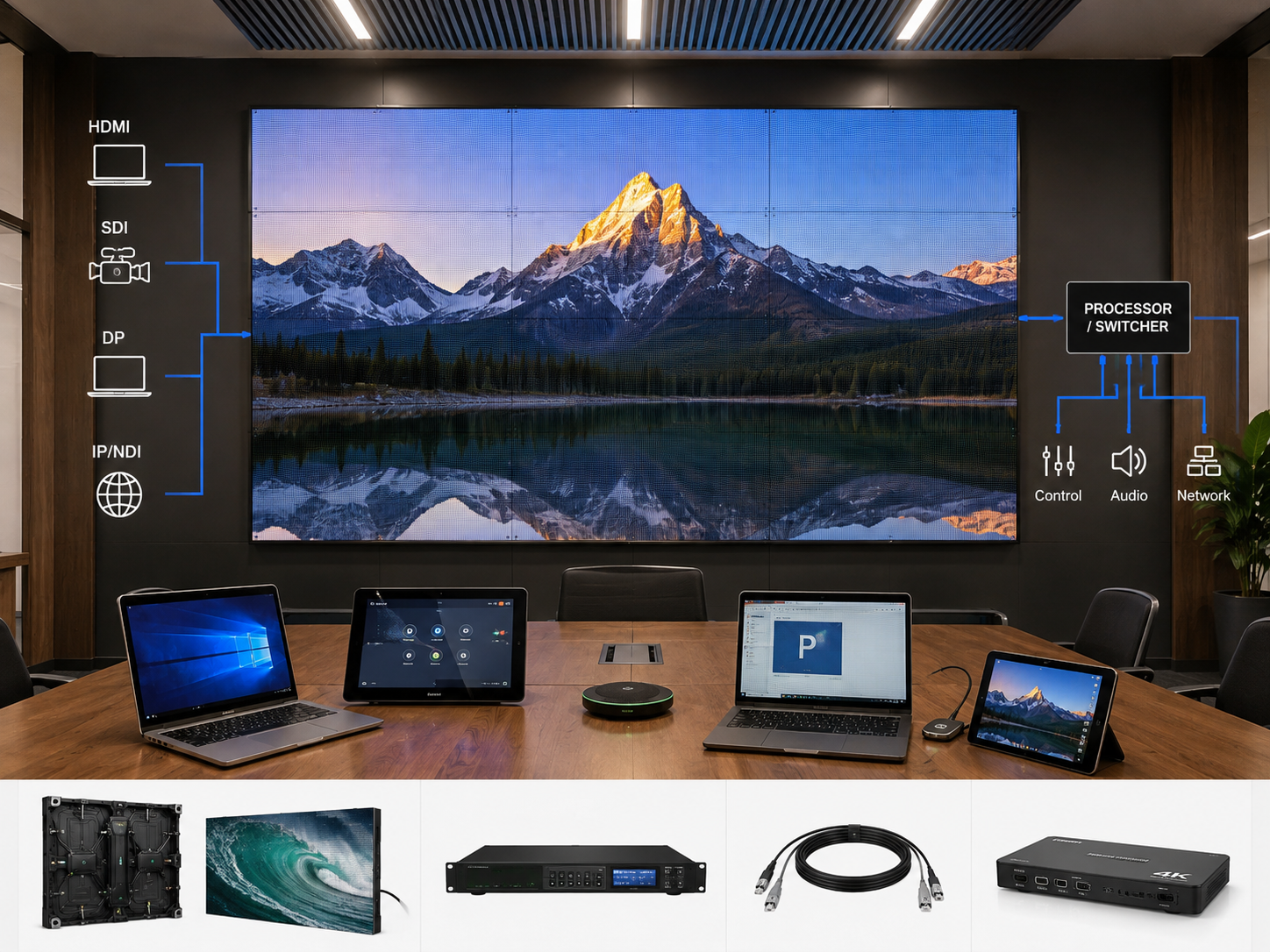
Moderní schůzkové místnosti zřídka závisí pouze na jednom prezentativním notebooku. Počítače v místnosti, notebooky hostů, bezdrátové prezentace, konferenční zařízení, kamery a síťové video mohou všechna vyžadovat přístup ke stejnému LED displeji. V důsledku toho vyhodnocení dodavatelé led videostěn pro tento prostředí vyžaduje více než jen počítání portů procesoru. Klíčovou otázkou je, zda každý očekávaný zdroj může do signálového toku vstoupit se správně řízeným rozlišením, přepínat se bez narušující resynchronizace a zobrazovat se v požadovaném režimu celé obrazovky nebo v rozložení více oken.
Tato příručka pro plánování se zaměřuje výhradně na problém s konferenčními místnostmi. Zahrnuje zásoby zdrojů, role HDMI/SDI/DisplayPort/IP, EDID a časové konflikty, bezproblémové přepínání, obraz v obraze, požadavky na víceokenní zobrazení a rozvrh rozhraní, který by měl být stanoven ještě před potvrzením konečné architektury vstupů/výstupů.
Signálová cesta v konferenční místnosti v jednom přehledu
Mapování zdrojů setkání před počítáním vstupů procesoru
Počet portů samotný je slabým výchozím bodem. Místnost se čtyřmi vstupy může stále vyžadovat více výpočetních prostředků, pokud konferenční zařízení poskytuje dva nezávislé výstupy a kamera musí zůstat viditelná vedle prezentovaného obsahu.
Projekt by spíše měl začít s zařízeními, která skutečně vytvářejí obrazy. Pro vnitřní Panel LED stěny aplikaci by měl být seznam zdrojů stanoven dříve, než jsou uzamčeny režimy přepínání a zobrazení.
Stacionární počítače pro místnost jsou předvídatelné, ale jejich chování při zobrazení stále hraje roli
Trvalý počítač pro místnost je obvykle snazší ovládat než dočasný notebook. Jeho grafický výstup, režim plochy a cesta připojení lze otestovat ještě před uvedením místnosti do provozu. I tak však změny operačního systému nebo opětovné připojení displeje mohou změnit zjištěné rozlišení.
Zdrojový záznam by proto měl obsahovat fyzický konektor, běžné výstupní časování, požadavky na zvuk a režim plochy. Pokud počítač také řídí monitor pro kontrolu, měl by záznam uvádět, zda jsou displeje duplikovány nebo rozšířeny.
Laptopy hostů vykazují nejširší škálu chování při připojení.
Připojení hosta může začít pomocí HDMI, DisplayPortu nebo USB-C videa. Stolní boxy, doky a adaptéry však mohou před tím, než signál dosáhne procesoru, přidat několik dalších stupňů. Každý stupeň může ovlivnit vyjednávání displeje.
Z tohoto důvodu by krátký popis místnosti měl definovat omezenou sadu podporovaných připojovacích cest. Spravovaný pracovní postup pro hosty je snazší nasadit než nejasný závazek, že bude fungovat každá kombinace adaptérů.
Bezdrátová prezentace je stále skutečným zdrojem.
Bezdrátové sdílení může učinit stůl čistějším, ale neodstraňuje plánování signálu. Přijímač stále generuje video prostřednictvím fyzického nebo síťového rozhraní a tento výstup vyžaduje definované rozlišení a roli displeje.
Mezitím bezdrátový systém používaný výhradně pro plnoobrazovkové prezentace má jiné požadavky na zpracování než systém, který má sdílet pracovní plochu s vzdálenými účastníky. Inventarizace zdrojů by měla tuto rozdílnost zachytit.
Zařízení pro videokonference mohou generovat více než jeden užitečný signál.
Konferenční platforma může vypustit obraz vzdálených účastníků, sdílený obsah nebo kombinované rozložení. Některá návrhová řešení místností také využívají samostatné výstupy pro účastníky a prezenční materiál.
Proto by plán zdrojů měl zaznamenat každý požadovaný nezávislý výstup. Pokud se dva signály musí objevit současně na LED stěně, měly by být považovány za dva nezávislé vstupy pro živé zpracování, nikoli za jedno konferenční zařízení.
Kamery potřebují přímé vstupy do stěny pouze tehdy, když je místnost skutečně zobrazuje nezávisle.
Kamery pro schůzky často přímo napájejí konferenční zařízení. V takovém případě samostatný vstup do procesoru nemusí přinést žádnou praktickou hodnotu.
Naopak školicí prostory a hybridní místnosti pro prezentace mohou vyžadovat kameru pro prezentátora umístěnou vedle snímků. Tato požadavka by měla zahrnovat rozhraní kamery, zamýšlenou pozici okna a informaci o tom, zda se zobrazení někdy přepne do režimu celé obrazovky.
IP zdroje vyžadují definovaný bod dekódování.
NDI nebo jiný síťový video pracovní postup nekončí u ethernetového kabelu. Dekodér, softwarový koncový bod nebo kompatibilní zpracovávací zařízení musí nakonec převést proud do formátu, který je očekáván v LED pracovním postupu.
Proto by seznam zdrojů měl uvádět místo, kde se IP cesta mění na vstup pro displej. Šířka pásma sítě, typ proudu, počet současných proudů a konfigurace místní sítě zůstávají položkami potvrzenými v rámci projektu.
| ID | Zdroj | Normální výstup | Role displeje | Současně? | Otevřít kontrolu |
|---|---|---|---|---|---|
| SRC-01 | Počítač místnosti | HDMI / DP | Prezentace, nástěnky | Potvrdit | Časování na pracovní ploše |
| SRC-02 | Laptop hosta | HDMI / USB-C / DP | Dočasná prezentace | Potvrdit | Adaptér + EDID |
| SRC-03 | Bezdrátové sdílení | HDMI / IP | Prezentace BYOD | Potvrdit | Pevné časování výstupu |
| SRC-04 | Účastníci VC | HDMI | Vzdálení účastníci | Často | Režim výstupu |
| SRC-05 | Obsah VC | HDMI | Sdílená prezentace | Často | Potřeba druhého výstupu |
| SRC-06 | Kamera pro prezentéra | SDI / HDMI / IP | PIP / živý náhled | Projektově specifické | Přímé připojení ke zdi |
| SRC-07 | Síťové video | NDI / IP | Vzdálený videozdroj | Potvrdit | Bod dekódování |
| SRC-08 | Media player | HDMI | Vítejte / pohotovostní režim | Obvykle ne | Výchozí stav |
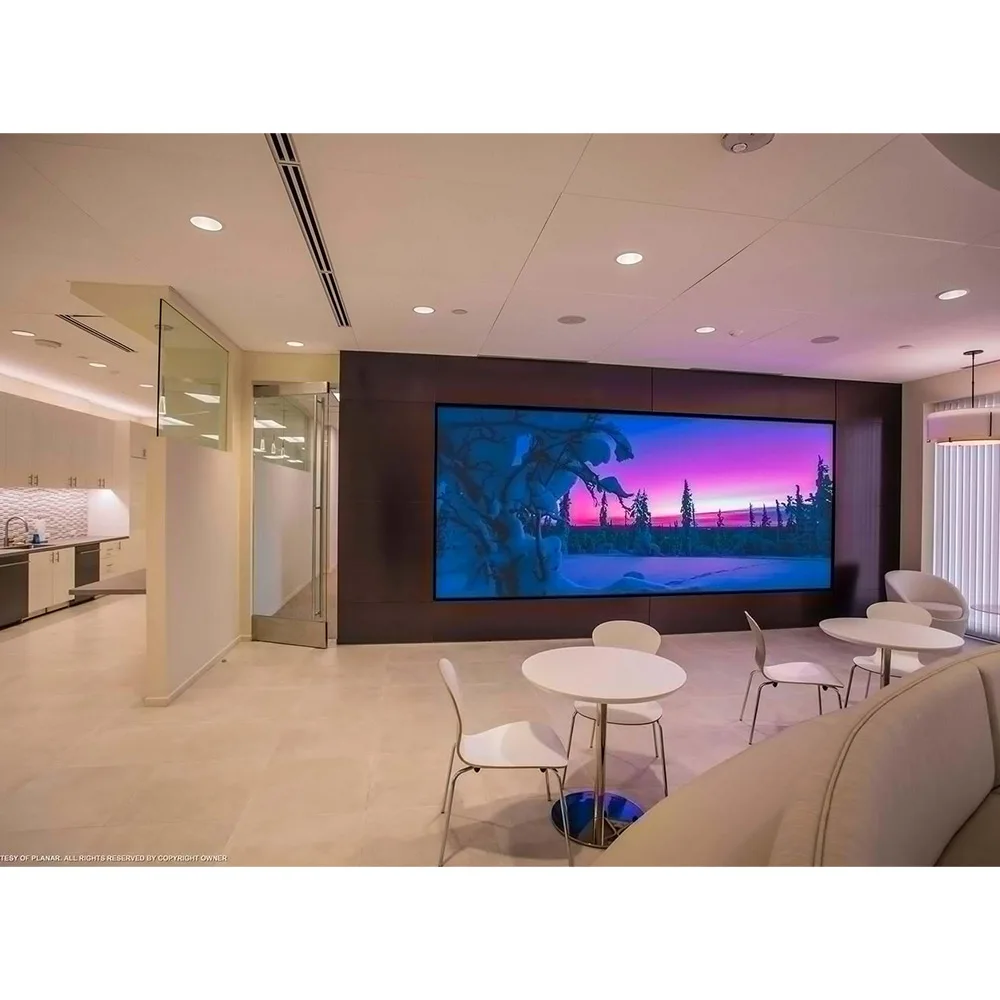
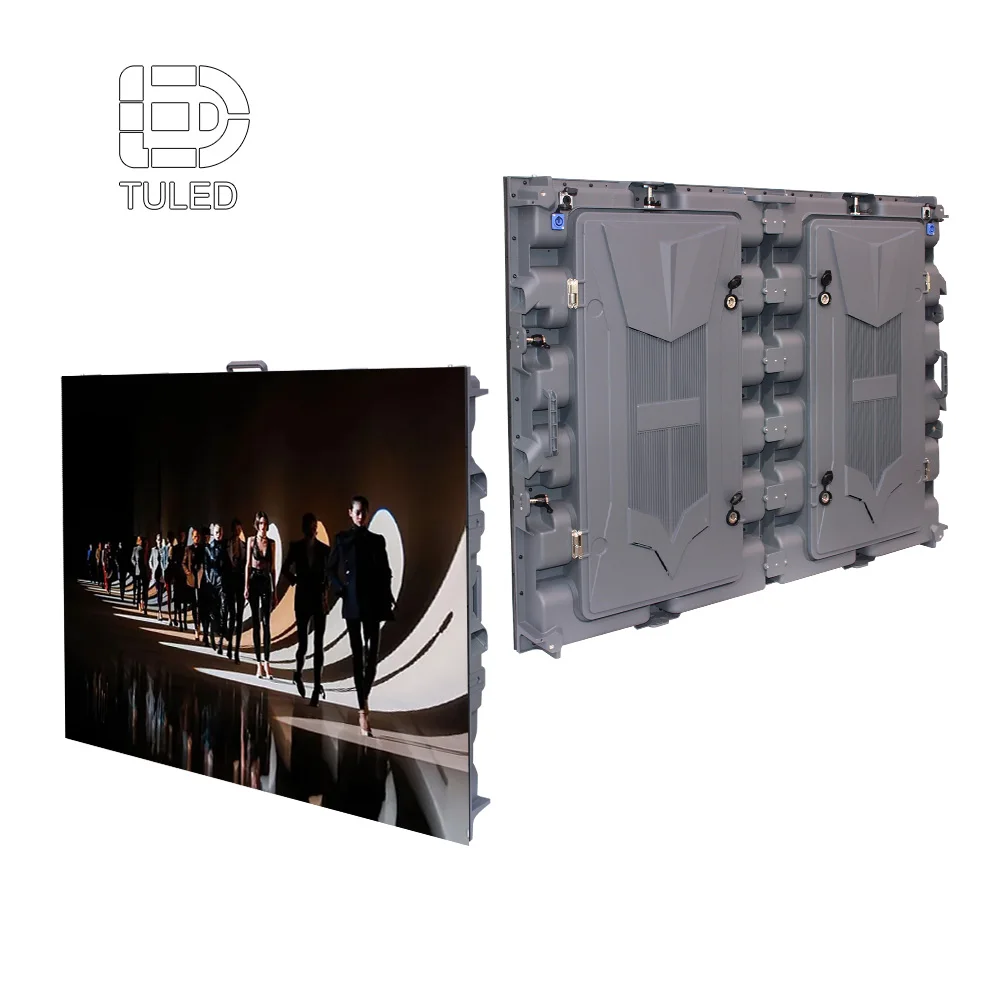
Formát vnitřních LED video stěn pro pevné schůzkové prostory
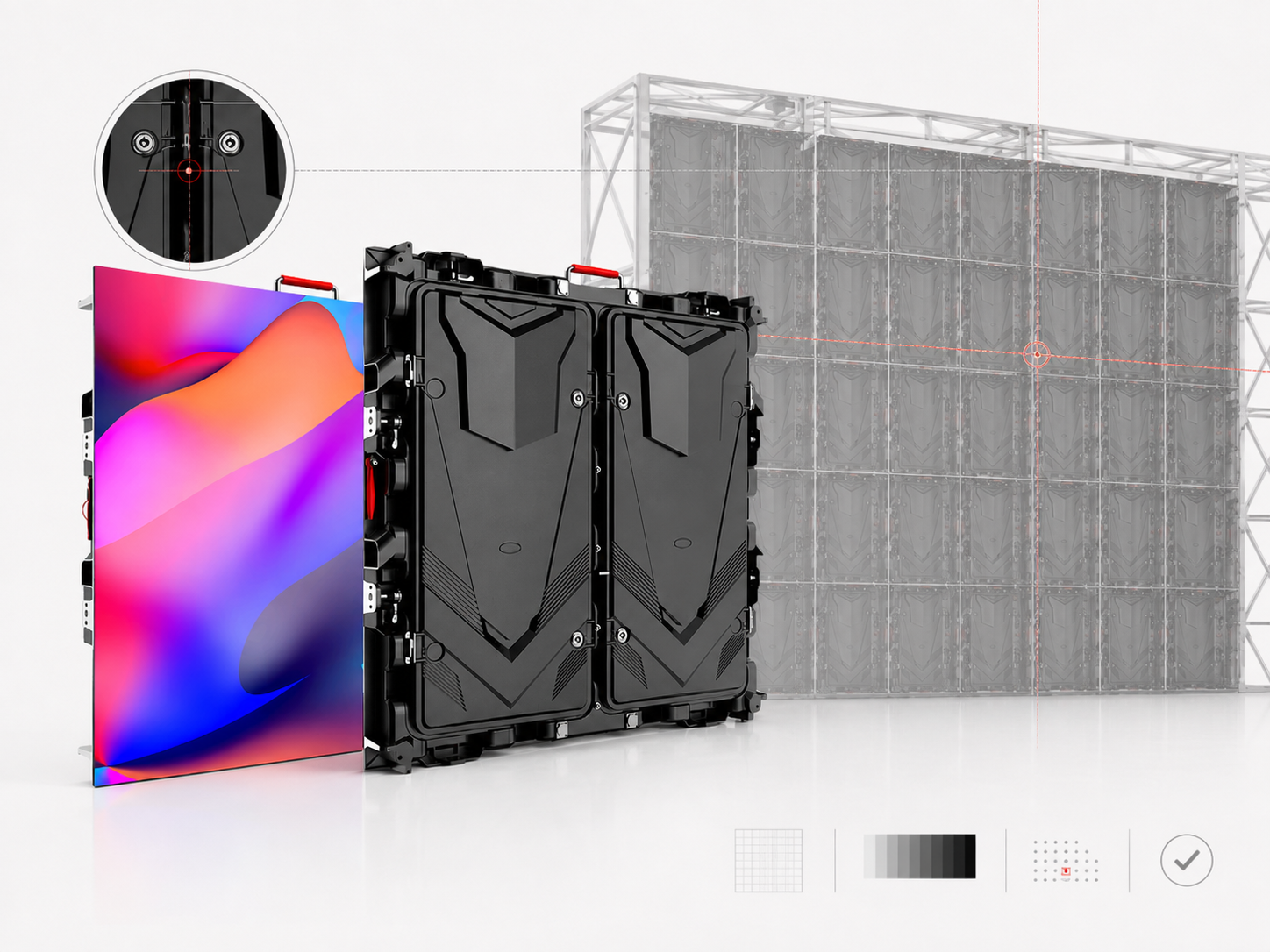
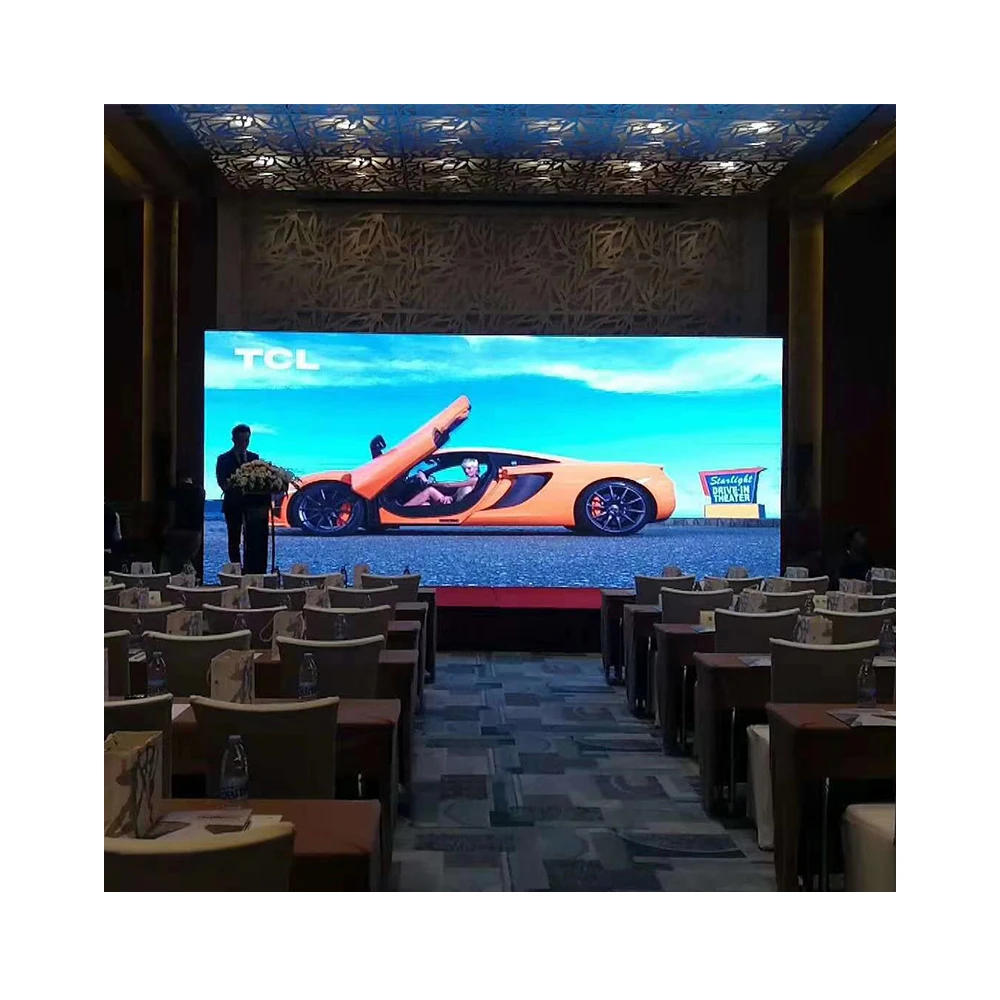
Zobrazovací zařízení ve schůzkovém prostoru by mělo zůstat stabilním cílem AV řetězce. Přepínání zdrojů, řízení EDID a složení oken by mělo probíhat nadřazeně, nikoli tím, že by se denně měnilo mapování kabinetů.
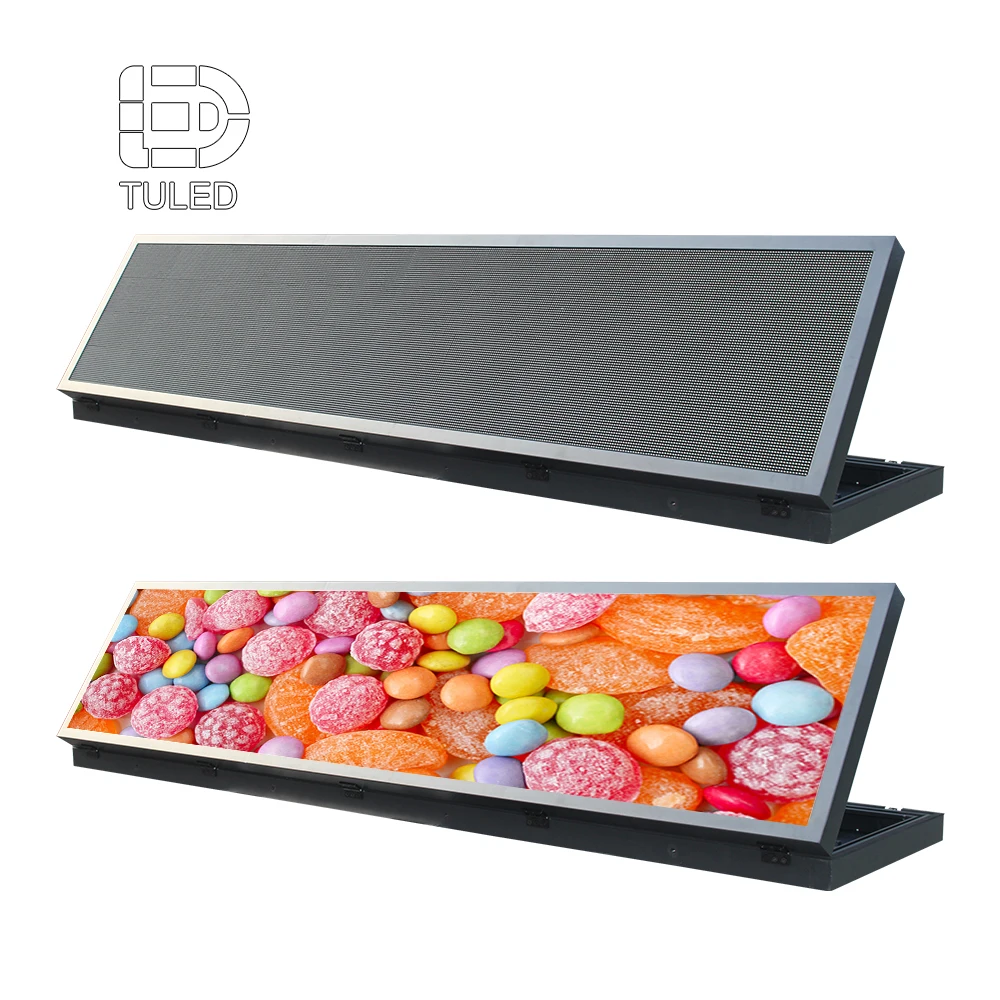
Obrázek je převzat přímo ze stránky odpovídajícího produktu. Vzhled žádného produktu nebyl přepracován.
Zobrazit vnitřní LED video stěnuJasně určete roli HDMI, SDI, DisplayPort a IP
Výběr rozhraní by měl odpovídat zdroji a pracovnímu postupu. Konektor s vyšší teoretickou kapacitou automaticky neznamená lepší volbu pro schůzkový prostor.
Místo toho by krátký popis měl uvádět, odkud každý signál pochází, zda je nutná jeho konverze a v jakém formátu má signál dorazit do zpracovatelské fáze. Tím se každodenní provoz udržuje jednoduchý, zatímco neobvyklé zdroje zůstávají viditelné jako výjimky.
HDMI obvykle přebírá většinu úloh spojených s prezentací.
Počítače, bezdrátové přijímače, přehrávače médií a zařízení pro videokonference běžně poskytují výstupy HDMI. Proto se HDMI často stává hlavním formátem pro prezentace v konferenční místnosti nebo školící místnosti.
I tak název konektoru nedefinuje konečný provozní režim. Rozlišení, obnovovací frekvence, chování barev, stupně adaptérů a komunikace mezi zařízeními musí stále odpovídat pracovnímu postupu projektu.
DisplayPort se často objevuje již na pracovní stanici.
Pracovní stanice, firemní stolní počítače a dokovací systémy běžně používají DisplayPort. Připojení USB-C může rovněž přenášet video ve formátu DisplayPort, pokud zdroj podporuje požadovaný režim.
Pokud je hlavní procesorový pracovní postup založen na HDMI, může být vhodná řízená konverze DP. Směr adaptéru a podporované časování však je třeba ověřit, nikoli odvozovat z tvaru konektoru.
SDI patří tam, kde skutečně existují kamerové signály ve stylu produkce.
SDI je relevantnější tehdy, když konferenční místnost podporuje také školení, nahrávání, městské shromáždění nebo produkční kamery. V takovém prostředí může kamera vstoupit do zpracovatelského pracovního postupu, aniž by byla považována za zdroj z notebooku.
Přesto by vstup SDI měl řešit skutečnou potřebu zobrazení. Pokud kamera napájí pouze konferenční zařízení, duplikace stejného signálu u stěnového procesoru může zbytečně zvyšovat složitost vstupů/výstupů.
NDI/IP mění přenosovou vrstvu, nikoli potřebu koncového zařízení.
Síťové video umožňuje flexibilnější směrování zdrojů v rámci celého zařízení. Přenos však stále vyžaduje kompatibilní dekodér nebo zpracovatelské koncové zařízení, než se stane součástí pracovního postupu LED displeje.
Proto by měl záznam vstupu IP obsahovat zdroj, typ datového proudu, místo dekódování a výsledné rozhraní pro zobrazení. Kapacita sítě a konfigurace přepínače by měly být potvrzeny v rámci projektu, nikoli předpokládány.
| Rozhraní | Typická role | Užitečná shoda | Otázka ke kontrole |
|---|---|---|---|
| HDMI | Zdroje pro prezentace a konference | Počítače v místnosti, bezdrátové přijímače, přehrávače médií | Jaké časování by měl zdroj vyjednávat? |
| DisplayPort | Počítačem generované video | Pracovní stanice, stolní počítače, dokovací stanice | Přímý vstup nebo řízená konverze? |
| Sdi | Profesionální signál z kamery | Školení, místnosti stylu vysílání, veřejné setkání | Vyžaduje kamera samostatné zobrazení na stěně? |
| NDI / IP | Přenos síťového videa | Vzdálené zdroje a síťové kamery | Kde probíhá dekódování? |
| Video přes USB-C | Připojení pro prezentaci hostů | Moderní notebooky a dokovací stanice | Podporuje zdroj požadovaný režim videa? |
Udržujte diskuzi o procesoru v souladu s přehledem vstupů/výstupů
Zpracování videa by mělo být vybráno až po dokumentaci formátů zdroje, chování při přepínání a požadavků na živé okno. Tento pořadí udržuje diskusi zaměřenou na provoz místnosti, nikoli na srovnávání značek řídicích zařízení.
Zde zobrazený procesor je skutečný doplněk uvedený na webu. Konečná vhodnost stále závisí na potvrzených požadavcích projektu na vstupy/výstupy a displeje.
Zobrazit video procesor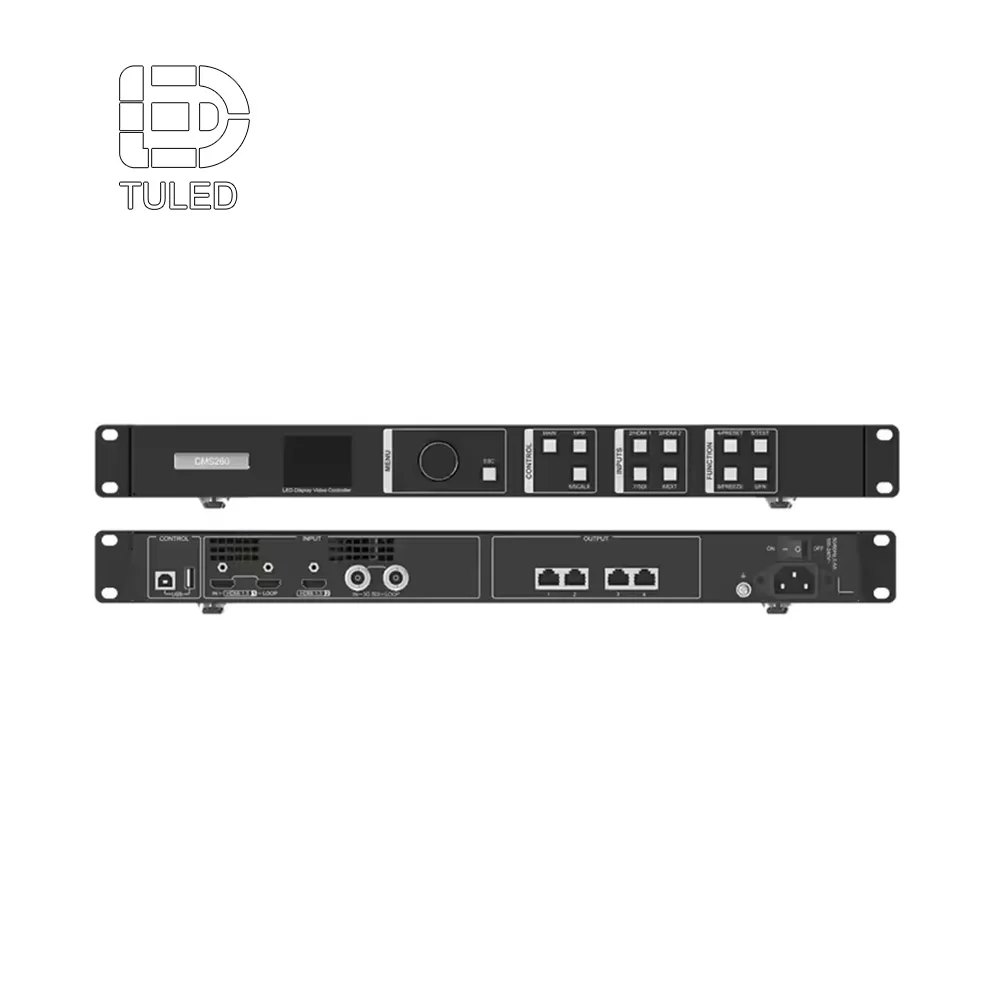
Konflikty EDID a časování vysvětlují mnoho „náhodných“ černých obrazovek
Když se notebook změní a stěna najedou náhle zčerní, samotný panel nemusí být problémem. Zdroj může vybrat časování, které jiná fáze zpracovacího řetězce neakceptuje tak, jak se očekává.
EDID (Extended Display Identification Data) je součástí mechanismu, který zdroji sděluje, které režimy displeje jsou k dispozici. V AV řetězci s více zařízení může zdroj tato data číst ze spínače nebo procesoru místo toho, aby je četl přímo z viditelné LED stěny.
Zdroj by měl vidět předvídatelný cíl prezentace
U jednoduchého připojení monitoru je vyjednávání přímočaré. Stěna pro schůzky přidává mezi notebook a konečný plátno rozhraní pro stůl, adaptéry, přepínače, škálování a zpracování LED.
Proto je řízené prostředí prezentace často snazší podporovat. Pevné zdroje mohou využívat známá nastavení výstupu, zatímco dočasné zdroje vstupují do definovaného pracovního postupu škálování.
Neshoda rozlišení není pouze problém ostrosti
Zdroj i LED plátno mohou používat různé rozměry nebo poměry stran. Zpracovatelský systém se pak musí rozhodnout, zda obrázek přizpůsobit, oříznout, natáhnout nebo zobrazení doplnit černými pruhy.
U tabulkových kalkulací, výkresů a prezentací může nekontrolované oříznutí odstranit užitečné informace. Proto by krátký popis měl specifikovat upřednostňované pravidlo škálování místo toho, aby požadoval jen „podporu 4K“.
Změny obnovovací frekvence mohou zvýšit viditelnou resynchronizaci
Dvě zdrojová zařízení mohou používat stejné rozměry obrazu v pixelech, ale pracovat přitom s různými obnovovacími frekvencemi. Při přepínání se procesor může muset nejprve se synchronizovat s novým signálem, než jej zobrazí.
Standardizace běžných časových parametrů zdrojů tam, kde je to prakticky možné, proto zlepšuje předvídatelnost chování systému. Výjimky mohou zůstat, avšak měly by být zdokumentovány, nikoli objeveny až během probíhajícího setkání.
Pokud se obrazovka zčerní, zkontrolujte řetězec v tomto pořadí
| Test | Stav | Pozorovat | Očekávaný výsledek |
|---|---|---|---|
| Studený start | Celý AV řetězec začíná z vypnutého stavu | Zjištěné časování a rozložení plochy | Vyskytne se známý režim místnosti |
| Restart procesoru | Zdroj zůstává zapnutý | Chování při opětovném připojení | Zdroj se vrací předvídatelným způsobem |
| Připojení hosta | Podporované cesty pro notebooky | Detekce EDID a škálování | Stabilní podporovaný režim |
| Cesta adaptéru | Převod USB-C / DP | Rozlišení a obnovovací frekvence | Cílové časování zůstává k dispozici |
| Spánkový režim / probuzení | Počítač se probudí ze spánkového režimu | Obnovení navazování spojení | Obraz se vrátí bez ručního zásahu |
| Víceokenní režim | Aktivní několik živých zdrojů | Škálování a poměry | Každé okno zůstává čitelné |
Začlenit bezproblémové přepínání a chování více oken do zadání
požadavek ‚bezproblémového přepínání‘ nestačí pro zadání. V zadání je třeba popsat, co má zůstat viditelné během přepínání z jednoho zdroje na jiný.
Stejně tak požadavky na režim obraz v obraze a více oken by měly popisovat skutečné režimy schůzky. Jednoduchý seznam funkcí procesoru nepopisuje, jak bude místnost fungovat.
Definovat bezproblémové přepínání jako pozorovatelné prostředí místnosti
Při formální prezentaci může být nutné resynchronizaci zdroje udržet skrytou před účastníky místnosti. Procesor může udržovat stabilní konečný výstup, zatímco interně připravuje další vstup.
V jednodušším školicím prostoru může být krátký přechod přijatelný. Specifikace by měla uvést, které změny zdroje vyžadují čistý přechod a které mohou tolerovat viditelnou resynchronizaci.
Ovládací tlačítka by měla vyvolávat stavy displeje, nikoli nevysvětlené vstupy
Tlačítko s popiskem „Konference“ může vyžadovat více než jen změnu vstupu. Může například načíst vzdálené účastníky, sdílený obsah a předdefinované rozložení dvou oken.
Akce řízení místnosti proto musí odpovídat viditelným stavům displeje. To zajišťuje, že programátor řízení i tým pro uvádění do provozu mají stejnou interpretaci každého přednastavení.
Režim obraz v obraze vyžaduje geometrické údaje
Obraz v obraze musí určit primární zdroj, sekundární zdroj, přibližnou velikost okna, preferovanou polohu a pravidlo škálování. Jinak i několik technicky platných rozvržení může stále vést k nesprávné zkušenosti během schůzky.
Příklad krátkého zadání pro obraz v obraze
- Prezentace zůstává primárním oknem.
- Kamera prezentujícího zabírá přibližně čtvrtinu použitelné plochy.
- Oba zdroje zachovávají svůj původní poměr stran.
- Okno kamery se může přepínat mezi přednastaveními vlevo a vpravo.
- Libovolný ze zdrojů lze zavolat v režimu celé obrazovky.
Počet současně aktivních zdrojů, nikoli uložených rozvržení
Místnost může ukládat mnoho přednastavení, ale současně vyžaduje pouze dvě nebo tři aktivní okna. Jedná se o odlišná čísla pro plánování.
Stručný popis proto musí uvádět maximální počet současně sestavovaných zdrojů. Tento požadavek je pro rozhodování o vstupech/výstupech a zpracování užitečnější než dlouhý seznam uložených režimů.
| Režim | Hlavní obsah | Podporovaný obsah | Okna | Pravidlo zobrazení |
|---|---|---|---|---|
| REŽIM-01 | Počítač místnosti | Žádný | 1 | Zachovat čitelný poměr stran |
| REŽIM-02 | Laptop hosta | Žádný | 1 | Čistá změna na celou obrazovku |
| REŽIM-03 | Vzdálení účastníci | Sdílený obsah | 2 | Přednastavení obnovuje oba kanály |
| REŽIM-04 | Prezentaci | Kamera pro prezentéra | 2 | Hlavní prezentace + obraz z kamery v malém okně |
| REŽIM-05 | Prezentaci | Kamera + účastníci | 3 | Definována geometrie tří oken |
| REŽIM-06 | Media player | Žádný | 1 | Výchozí stav pohotovosti |
Sestavte tabulku rozhraní zařízení ještě před finálním výběrem hardwaru
Rozvrh rozhraní je dokument, který propojuje zdrojové zásoby se zpracovatelským návrhem. Ukazuje, ze kterého konektoru vychází každý zdroj, jaké fáze jsou mezi nimi umístěny, který vstup signál přijímá a jak se tento zdroj zobrazuje na LED plátně.
V této fázi lze zpracovatelské produkty uvnitř Ostatní příslušenství posoudit proti zdokumentovaným požadavkům na vstupy a zobrazení. Rozhodnutí o procesoru by mělo vycházet z dokončené mapy rozhraní, nikoli naopak spouštět návrh.
Samostatná zdrojová zařízení, vstupy procesoru a okna zobrazení
Tyto tři vrstvy jsou často promíchané. Jedno zdrojové zařízení však může poskytovat dva nezávislé výstupy, zatímco jeden fyzický vstup se může objevit ve více přednastaveních zobrazení.
Udržování vrstev oddělených brání nesprávnému počtu vstupů a výstupů. Usnadňuje také budoucí změny rozvržení, protože přidání přednastavení nemusí vyžadovat další fyzický zdroj nebo konektor.
Zdrojová vrstva
Počítač místnosti, připojení hosta, výstupy konferenčního systému, kamera, bezdrátový přijímač a síťový dekodér.
Vstupní vrstva
Fyzické HDMI, SDI, DP nebo dekódované IP cesty vstupující do přepínání a zpracování.
Vrstva displeje
Stavy schůzky v režimu celé obrazovky, dvou oken, PIP a tří oken lze během provozu vyvolat.
Zaznamenejte konverze místo toho, aby byly skryty uvnitř kabelové trasy.
Pracovní stanice připojená prostřednictvím DP-na-HDMI konverze by neměla být zaznamenána jako nativní HDMI zdroj. Stejně tak by měla zůstat viditelná konverzní fáze u SDI kamery procházející konvertorem.
Tento detail se ukáže jako cenný při odstraňování potíží. Pokud zmizí obraz, tabulka rozhraní zobrazí každou aktivní fázi místo toho, aby technický tým musel cestu rekonstruovat z paměti.
Neznámé hodnoty projektu ponechte zjevně otevřené.
Užitečná inženýrská tabulka nepodniká odhady. Pokud je formát kamery, výstup dekodéru nebo obnovovací frekvence zdroje stále neznámá, pole by mělo zůstat označeno jako „Potvrdit.“
To je lepší než vyplňovat nabídku předpokládanými hodnotami, které se později stanou skrytými omezeními. Otevřená pole také přesně ukazují, jaké informace ještě chybí před dokončením výběru hardwaru.
| Cesta | Zdroj | Výkon | Střední | Vstup | EDID | Režim |
|---|---|---|---|---|---|---|
| PATH-01 | Počítač místnosti | HDMI / DP | Projektově specifické | IN-01 | Řízený | REŽIM-01 |
| PATH-02 | Hostitelský stůl | HDMI | Rozhraní stolu | IN-02 | Řízený | REŽIM-02 |
| PATH-03 | Bezdrátové | HDMI | Žádné / potvrdit | IN-03 | Přednastavený pevný režim | REŽIM-02 |
| PATH-04 | Účastníci VC | HDMI | Žádný | IN-04 | Řízený | REŽIM-03 |
| PATH-05 | Obsah VC | HDMI | Žádný | IN-05 | Řízený | REŽIM-03 |
| PATH-06 | KAMERA | SDI / HDMI | Převodník v případě potřeby | IN-06 | Specifické pro zdroj | MODE-04/05 |
| PATH-07 | IP video | NDI / IP | Dekodér | IN-07 | Zásada dekodéru | REŽIM-05 |
Minimální pole pro použitelný rozvrh rozhraní
- ID zdroje a funkce
- Fyzický výstupní konektor
- Normální rozlišení
- Normální obnovovací frekvence
- Požadavek na zvuk
- Pevný nebo dočasný zdroj
- Cílové zařízení
- Vstupní konektor a počet
- Převodní stupeň
- Požadavek na škálování
- Politika EDID
- Stav potvrzení
- ID režimu
- Počet živých oken
- Přiřazení zdroje okna
- Pravidlo poměru stran
- Chování přechodu
- Stav selhání / obnovy
Uvedení naplánované místnosti do provozu, nikoli jen jednotlivých vstupů
Uvedení do provozu by mělo potvrdit provozní sekvenci, která je již popsána v rozvrzích zdrojů a režimů zobrazení. Nemělo by se stát fází, ve které jsou objeveny chybějící role zdrojů.
Užitečný test proto prochází skutečnými stavy místnosti. Zkouší změny zdrojů, vyvolání PIP, přednastavení víceokenního režimu, restarty, opětovné připojení notebooku a výchozí chování zobrazení.
Používejte skutečný obsah schůzek
Testovací vzory mohou ověřit základní přítomnost signálu, ale neodhalí každý provozní problém. Malý text odhaluje problémy se škálováním, tabulkové aplikace odhalují ořezávání a kamery odhalují chování při pohybu.
V souladu s tím by obsah uvádění do provozu měl zahrnovat prezentace, podrobný text, grafy, pohyblivé video, obraz z kamery a realistické uspořádání konferenčního prostředí.
Opakovat přechody ze zdroje
Jedno úspěšné přepnutí nedokazuje stabilní chování místnosti. Užitečná sekvence by mohla postupovat od počítače v místnosti přes bezdrátové připojení, poté konferenční režim, HDMI pro hosta, obraz z kamery v malém okně (PIP) a nakonec zpět na výchozí zdroj.
Během každé změny by test měl zaznamenat černé snímky, opětovné zamknutí zdroje, nesprávný poměr stran, posun okna a jakékoli nutné ruční obnovení.
Záměrně testovat stav selhání
Přenosné počítače přecházejí do režimu spánku, bezdrátové přijímače se restartují a dočasné kabely jsou odpojeny. Tyto události by měly mít plánovaný vizuální výsledek.
V závislosti na konkrétní místnosti se LED plátno může vrátit k výchozímu zdroji médií, zachovat řízené pozadí nebo zůstat na vybraném vstupu. Klíčové je, aby toto chování bylo záměrné a testovatelné.
Praktická sekvence uvádění do provozu
Co by měl obsahovat konečný přehled více zdrojů
Užitečná žádost o nabídku (RFQ) by neměla uvádět pouze „vyžadováno více HDMI vstupů.“ Tento popis neupřesňuje počet zdrojů, typ zdrojů, současné rozložení a chování EDID.
Technický balíček může zůstat naopak kompaktní, aniž by ztratil konkrétnost. K jasnému vyjádření provozního záměru obvykle postačí pět dokumentů.
Tato struktura také udržuje stránku oddělenou od plánování distribuce signálů na dlouhé vzdálenosti. Optické trasy, umístění procesorů, přenosová redundance v celé budově a umístění vzdálených racků vyžadují jinou sadu údajů o lokalitě a neměly by být zamíchané do stručného popisu zdrojů pro schůzky.
Stejně tak není v této fázi nutné porovnávat značky řídicích zařízení. Jakmile jsou stanoveny množství zdrojů, formáty vstupů/výstupů (I/O), chování EDID, počet živých oken a požadavky na přepínání, lze kompatibilní hardware vyhodnotit na základě těchto funkčních požadavků.
Často kladené otázky
Proč by měla LED stěna v konferenční místnosti začínat inventarizací rozhraní?
Inventarizace rozhraní odděluje skutečná zdrojová zařízení od pouhého počtu konektorů. Zároveň ukazuje, které signály zůstávají trvalé, které se často mění a které se musí objevit současně. V důsledku toho lze množství vstupů/výstupů (I/O) plánovat na základě skutečného chování během schůzek místo na základě předpokládaného počtu portů HDMI.
Jaké role obvykle hrají HDMI, SDI, DisplayPort a NDI/IP?
HDMI obvykle přenáší výstupy prezentací a konferencí, zatímco DisplayPort se často používá u počítačů a pracovních stanic. SDI je více relevantní pro profesionální kamery. Mezitím NDI/IP podporuje přenos videa přes síť, ale stále vyžaduje definovaný dekódovací nebo zpracovatelský bod, než se proud stane součástí pracovního postupu LED displeje.
Proč může nesoulad EDID, rozlišení nebo obnovovací frekvence způsobit černý nebo zkreslený obraz?
Zdroj vybírá výstupní režim na základě možností displeje, které jsou představeny prostřednictvím AV řetězce. Pokud se tato dohoda změní nebo vyprodukuje neočekávané časování, další zpracovatelská fáze může potřebovat obnovit synchronizaci nebo změnit měřítko obrazu. Příznaky mohou zahrnovat dočasnou černou obrazovku, změnu rozvržení plochy, oříznutí, roztahování nebo nepoužívané oblasti plátna.
Jak mají být požadavky na bezproblémové přepínání, PIP a víceokenné zobrazení zapsány do projektového zadání?
Stručný popis by měl popisovat viditelné chování. Měl by uvádět, které přechody musí skrýt resynchronizaci, kolik živých oken je vyžadováno, který zdroj obsazuje každé okno, jak se zachází s poměry stran a které přednastavení odpovídají skutečným režimům schůzky. Tím vzniknou požadavky, které lze ověřit během uvedení do provozu.
Jaké informace patří do tabulky rozhraní mezi zařízeními?
Tabulka by měla obsahovat ID zdroje, výstupní konektor, očekávané časování, mezilehlou konverzi, vstup přijímače, politiku EDID, požadavek na zvuk, režim zobrazení a stav potvrzení. U projektů s více okny lze také zaznamenat přiřazení oken, pravidlo škálování a chování poměru stran.
Převeďte pracovní postup schůzky na tři konkrétní akce.
Stabilní stěna pro schůzky začíná chováním zdrojů, nikoli počtem portů procesoru. Signály HDMI, SDI, DisplayPort, video přes USB-C a IP mohou spolupracovat, avšak každá cesta vyžaduje definovanou roli, cílové časování a režim zobrazení.
- Sestavte inventarizaci zdrojů. Zaznamenejte každý trvalý i dočasný zdroj, výstupní rozhraní, běžné časování a požadavky na současné zobrazení.
- Definujte stavy zobrazení. Dokumentujte režimy plné obrazovky, konferencí, PIP (Picture-in-Picture) a víceokenního zobrazení ještě před výběrem výpočetní kapacity.
- Dokončete harmonogram rozhraní. Ponechte adaptory, převody, politiku EDID a neověřená pole viditelná, aby bylo možné sledovat technická rozhodnutí.
Pošlete seznam zdrojů ještě před vyžádáním architektury vstupů/výstupů (I/O).
Pro revizi architektury společně s dodavatelé led videostěn , připravte počet zařízení zdrojů, rozhraní HDMI/SDI/DisplayPort/USB-C/IP, běžné rozlišení a obnovovací frekvence zdrojů, výstupy pro konference, nezávislé kamery a body dekódování síťového videa.
Stejný popis by měl uvádět cílový LED displej, požadované bezproblémové přechody, přednastavení pro plnou obrazovku, rozložení PIP a maximální počet současně zobrazovaných živých oken. Potvrzením těchto položek lze provést revizi datové cesty I/O na základě skutečného chování během schůzek, nikoli na základě nejasného požadavku na „více vstupů“.
Odeslat požadavky na zdroj a zobrazení